Grinfi дозволяє гнучко керувати потоком контактів: ви можете додавати та видаляти контакти масово, індивідуально або за допомогою автоматичних правил.
Додавання контактів в автоматизацію
Ви можете наповнити вашу автоматизацію контактами одним із чотирьох способів:
На етапі створення автоматизації
Додавання цільової аудиторії є одним із базових кроків під час створення нової автоматизації з нуля або за шаблоном. Система запропонує вам додати вже існуючі контакти з CRM або створити окремий імпорт.
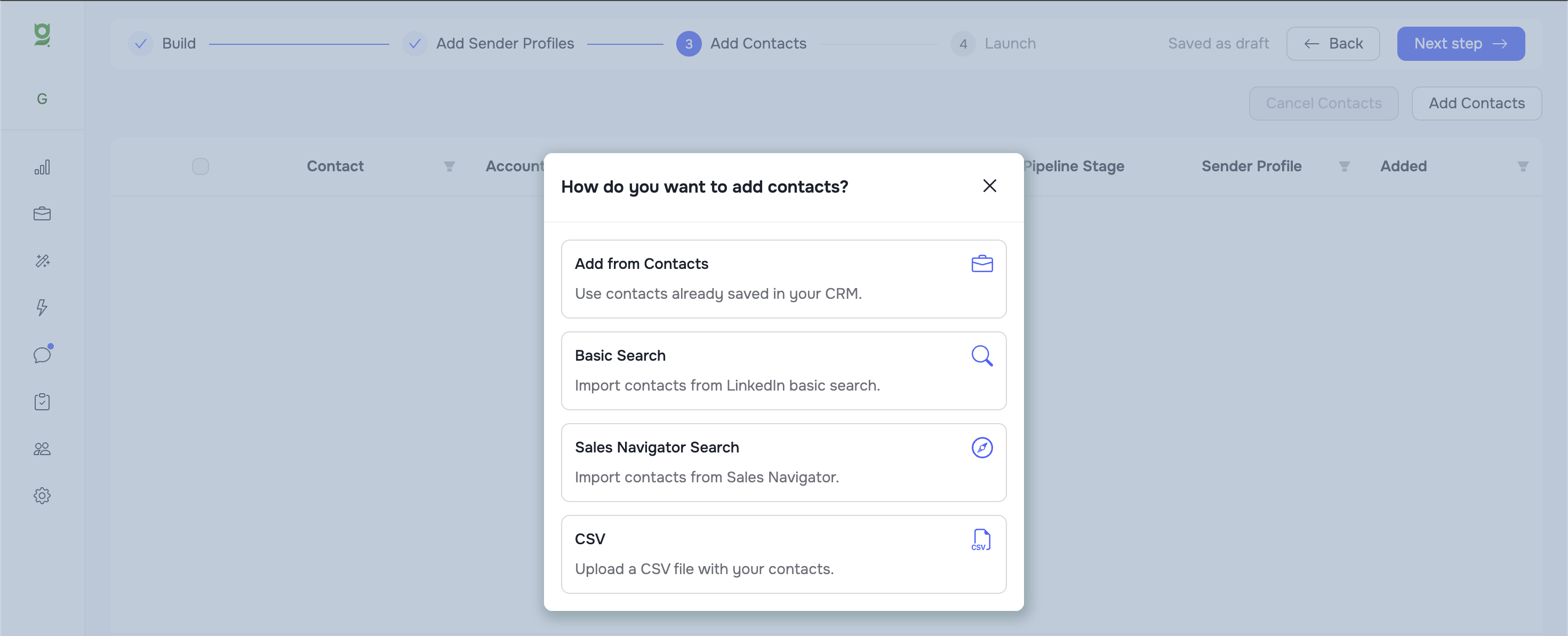
Детально про цей етап у в статті: [Створення нової автоматизації: покрокова інструкція], Крок 3. Додавання контактів (Add Contacts).
Додавання контактів через конструктор
Ви можете додати контакти до вже збереженої автоматизації безпосередньо з її робочої області.
-
Відкрийте потрібну автоматизацію та перейдіть на вкладку Builder.
-
Над відповідним сегментом натисніть кнопку Add Contacts.
-
У модальному вікні скористайтеся фільтрами, щоб знайти потрібні контакти, виділіть їх та підтвердіть додавання.
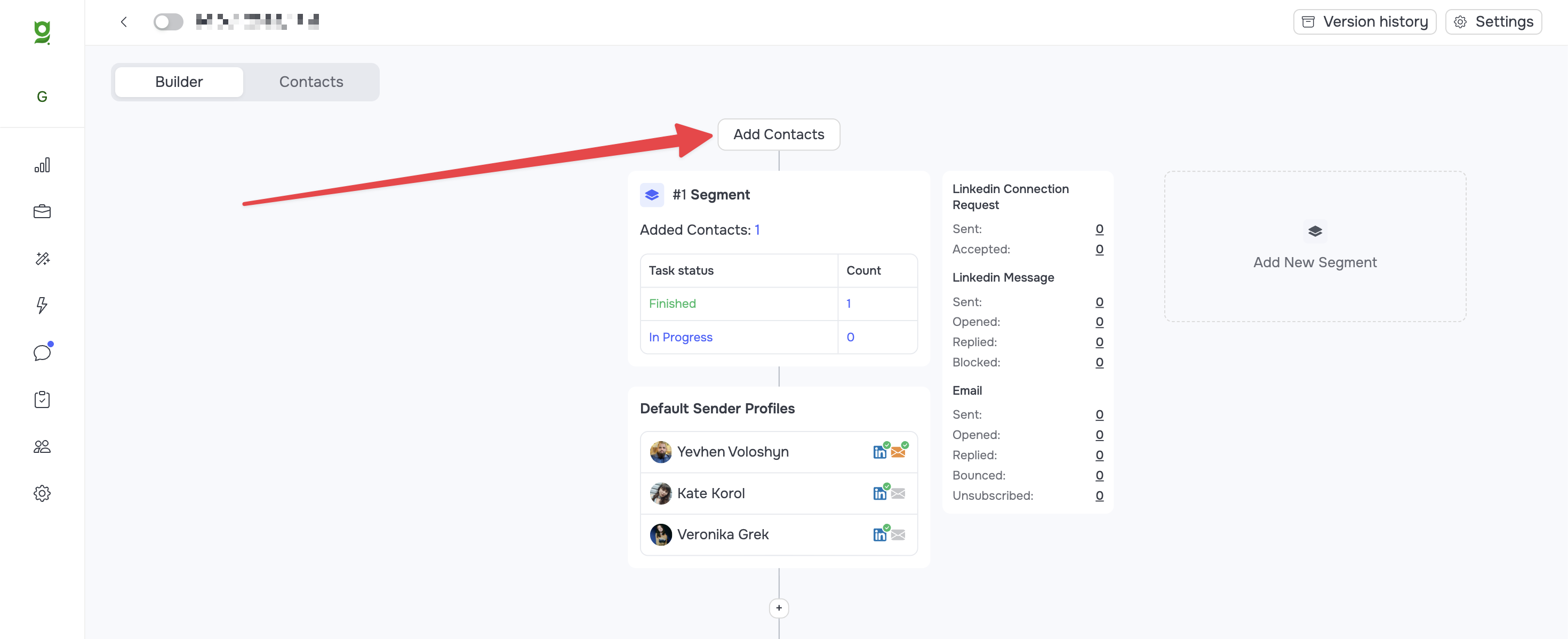
🟡 Примітка: Цей спосіб підходить, якщо автоматизація містить кілька сегментів, оскільки дозволяє додавати контакти до кожного сегмента окремо.
Застосування автофільтру (Auto Filter)
Ви можете налаштувати динамічне правило, за яким контакти потраплятимуть у сегмент автоматично.
-
У вкладці Builder натисніть на блок потрібного сегмента.
-
У вікні, що відкриється, натисніть кнопку Add filter.
-
Задайте критерії відбору (наприклад, наявність у конкретному лісті, певну посаду або тег).
-
Щойно у вашій CRM з'явиться новий контакт, який повністю відповідає заданим критеріям, система миттєво додасть його до автоматизації.
Масове додавання через CRM
Ви можете направити контакти в автоматизацію безпосередньо з CRM, не переходячи в конструктор автоматизації.
-
Перейдіть до розділу Contacts у CRM.
-
Відфільтруйте та виділіть необхідні контакти.
-
На верхній панелі інструментів розгорніть меню Automation та оберіть Send to automation.
-
У модальному вікні вкажіть цільову автоматизацію.
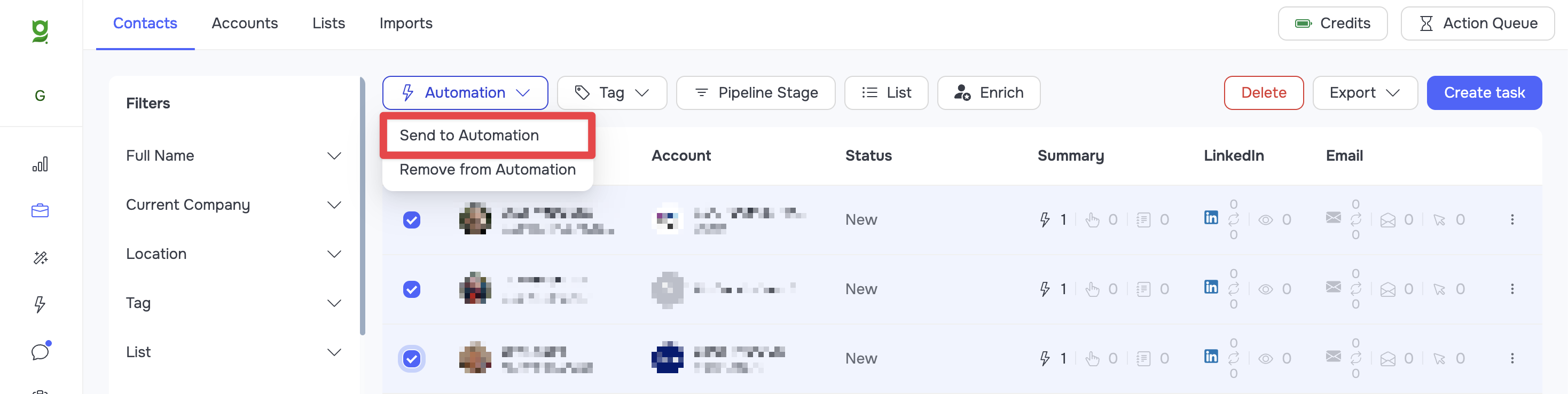
🟡 Примітка: При використанні цього методу всі обрані контакти будуть автоматично додані виключно в перший сегмент (Segment #1). Якщо ваша автоматизація має кілька сегментів і ви плануєте розподілити контакти інакше, використовуйте ручне додавання через вкладку Builder.
Видалення (скасування) контактів з автоматизації
Якщо вам необхідно зупинити взаємодію з певними контактами, система дозволяє скасувати їхню участь у процесі будь-якої миті. Зробити це можна кількома шляхами:
Масове скасування через загальну CRM
Механіка дій повністю ідентична масовому додаванню:
-
Перейдіть до розділу Contacts у CRM.
-
Відфільтруйте та виділіть необхідні контакти.
-
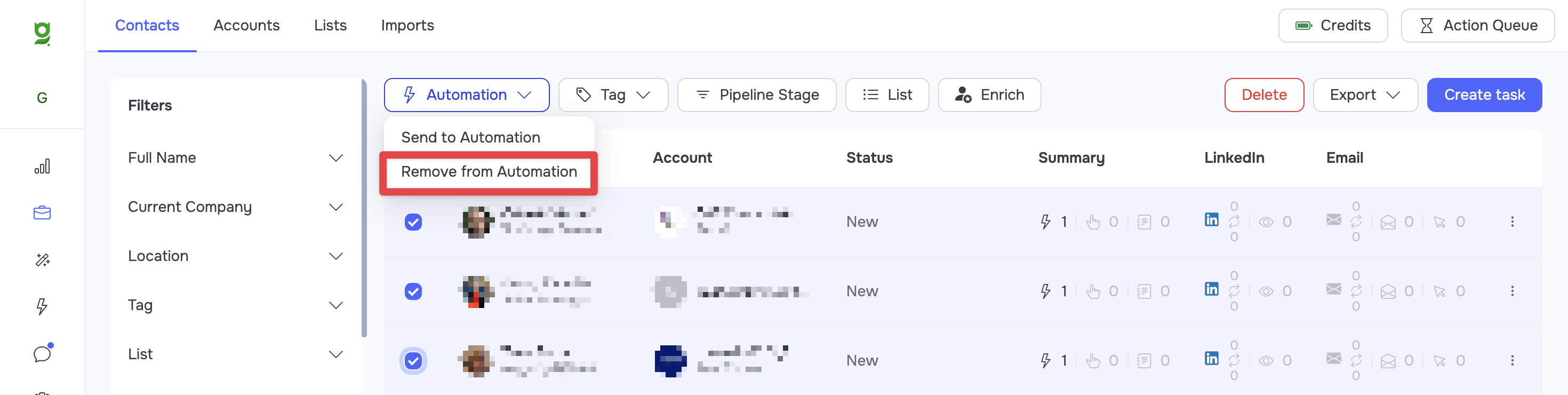
На панелі інструментів натисніть Automation та оберіть пункт Remove from automation.
-
Вкажіть автоматизацію, з якої потрібно вилучити обрані контакти.
Скасування через вкладку Contacts всередині автоматизації
Це найзручніший спосіб для масового керування учасниками в межах конкретної автоматизації.
-
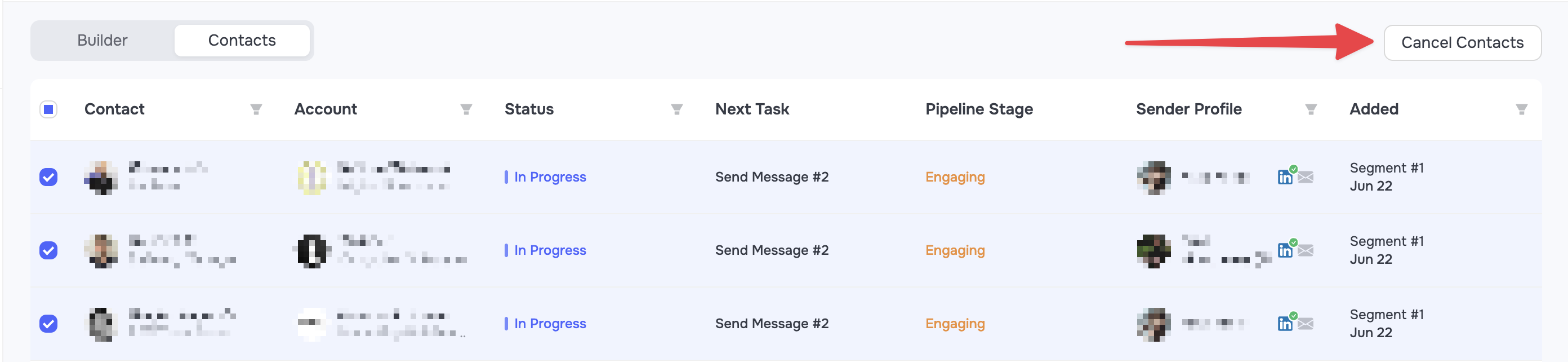
Відкрийте автоматизацію та перейдіть на вкладку Contacts.
-
Використайте фільтри в таблиці, щоб знайти потрібні контакти.
-
Виділіть їх та на верхній панелі управління натисніть кнопку Cancel Contacts.
Точкове скасування на конкретному вузлі (Node)
Якщо потрібно прибрати з автоматизації лише тих контактів, які зараз очікують на виконання задачі в конкретному вузлі:
-
Відкрийте автоматизацію у вкладці Builder і знайдіть потрібний вузол.
-
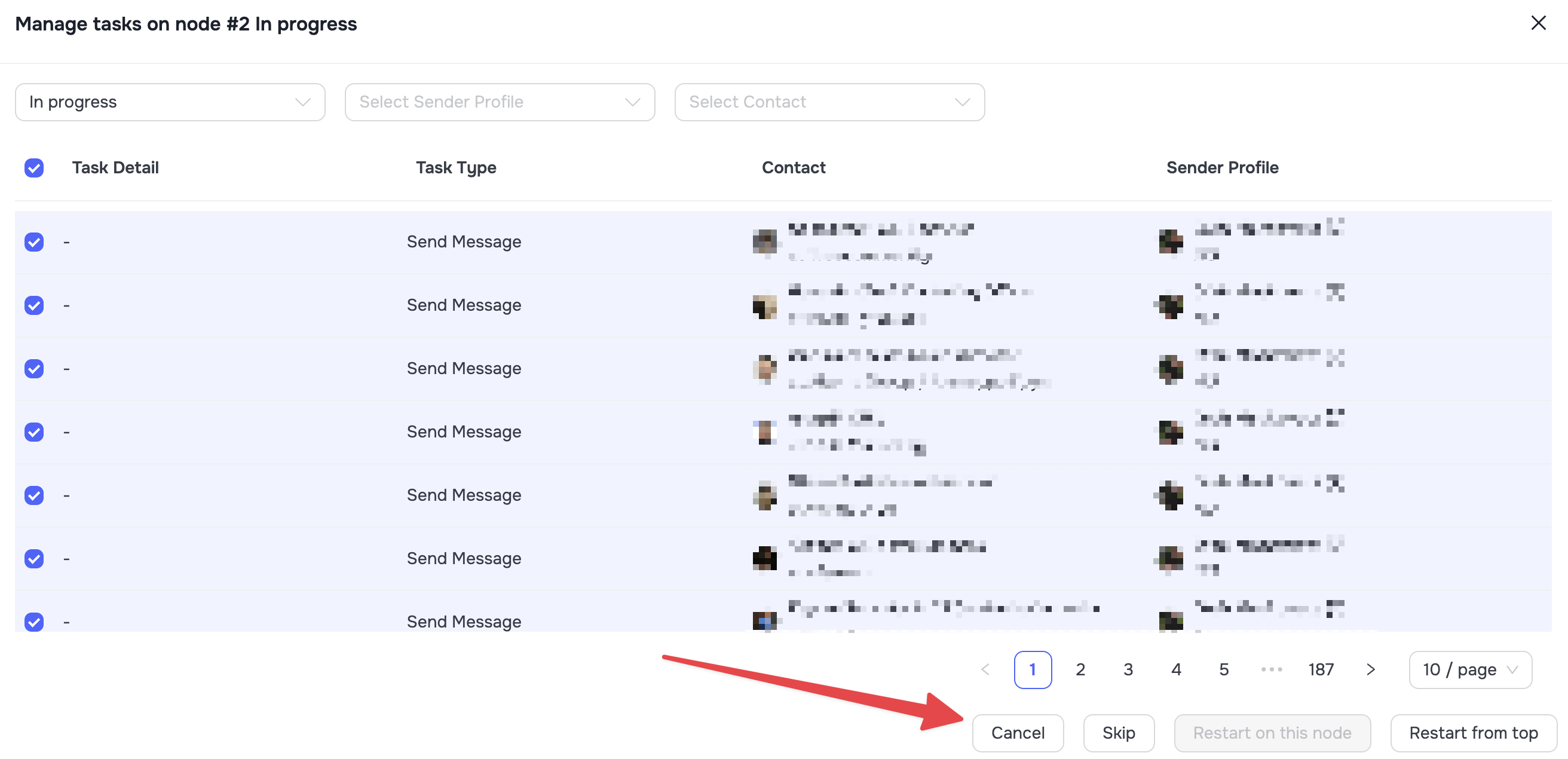
Натисніть на клікабельну цифру навпроти статусу In progress.
-
У модальному вікні, що з'явиться, відобразиться список усіх контактів на цьому етапі. Виділіть необхідні профілі та натисніть кнопку Cancel.
Індивідуальне скасування в картці контакту
Якщо ви аналізуєте історію окремого контакту і вирішили індивідуально зупинити його рух:
-
Відкрийте картку цього контакту.
-
У робочій області перейдіть на вкладку Automations.
-
Знайдіть необхідну автоматизацію (у блоці Active).
-
Натисніть на іконку з трьома крапками (
...) поруч із назвою та оберіть Cancel automation.