Щоб розпочати створення нової автоматизації, перейдіть до розділу Automations на лівій бічній панелі та натисніть кнопку Create Automation.
Система запропонує два стартові варіанти:
-
Use templates: Використання готових шаблонів. У цьому розділі доступні 6 найпоширеніших сценаріїв. Якщо жоден з них вам не підходить, ви можете перейти до ручного створення, натиснувши посилання Build manually внизу цього вікна.
-
Build manually: Створення автоматизації повністю з нуля.
Далі процес поділяється на кілька логічних етапів.
Крок 1. Конструктор логіки (Builder)
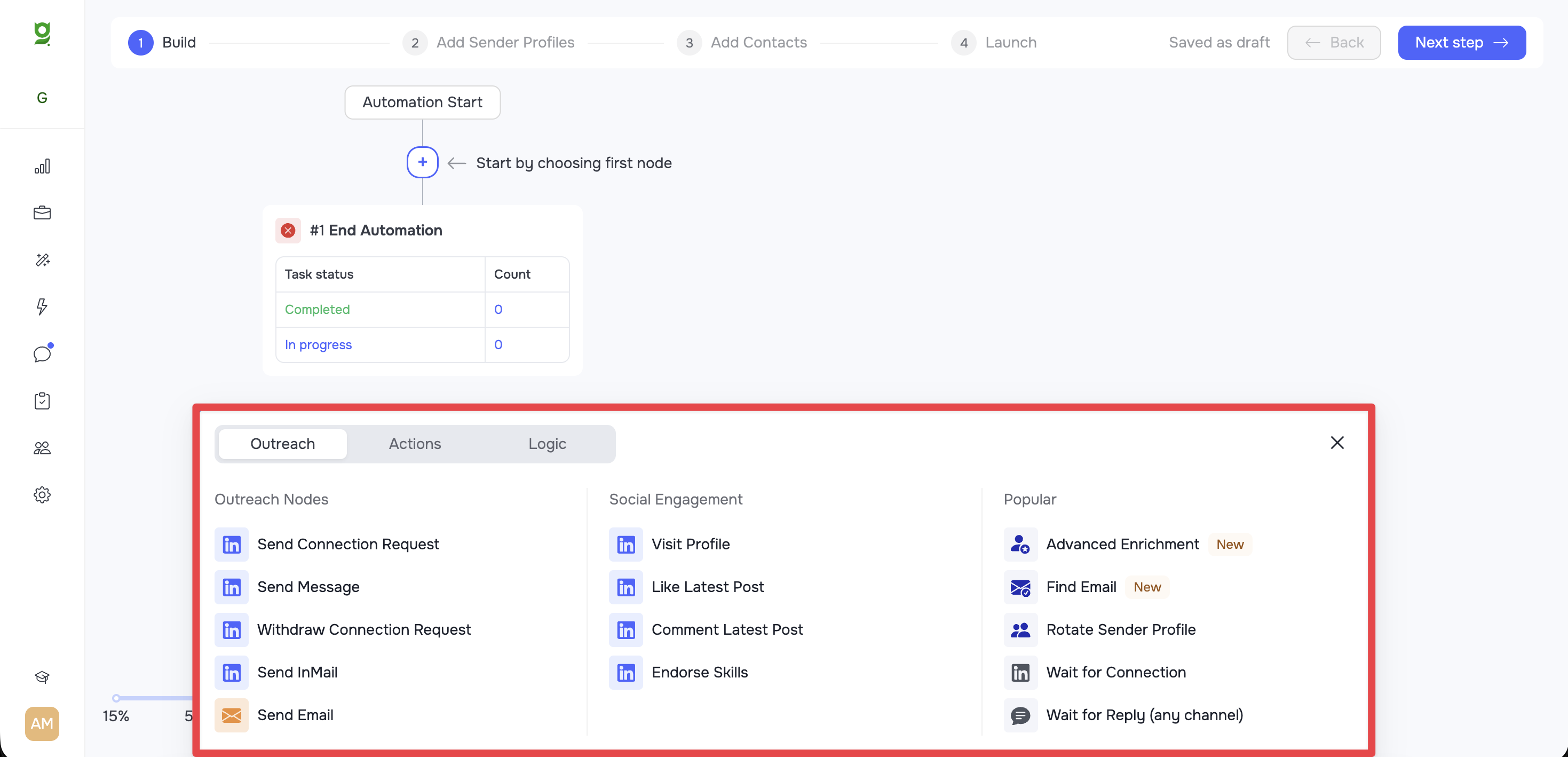
Після вибору варіанту створення ви потрапляєте безпосередньо до візуального конструктора.
-
Тут ви побачите список доступних вузлів (Nodes), які розділені за категоріями: Outreach, Actions та Logic.
-
Ваша мета на цьому етапі - вибудувати сценарій та послідовність дій, за якими працюватиме автоматизація.
🟢 Порада: Детальний опис усіх вузлів, функціоналу та можливостей застосування описано в окремій статті [Огляд вузлів (Nodes) та побудова логіки автоматизації].
Крок 2. Додавання відправників (Add Sender Profiles)
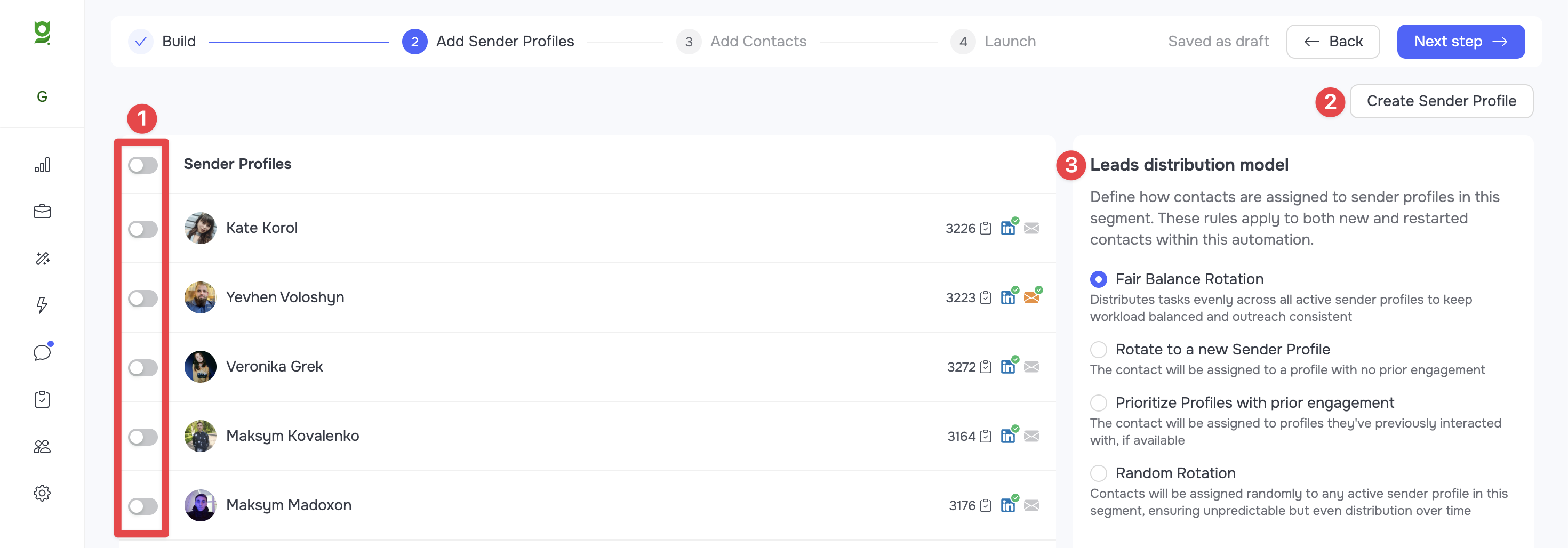
Коли каркас логіки побудовано, необхідно визначити, які саме профілі відправників будуть залучені в цій автоматизації.
-
Ви можете обрати один або відразу кілька існуючих профілів із запропонованого списку (1).
-
Якщо ви створюєте автоматизацію вперше і у вас ще немає Sender-профілів, ви можете створити та підключити новий профіль безпосередньо на цьому етапі, скориставшись кнопкою Create Sender Profile (2).
-
У цьому ж вікні налаштовується Leads distribution model (3) - модель розподілу контактів між обраними відправниками. Детальна механіка розподілу описана в статті [Як встановити спосіб розподілу контактів в автоматизації].
Крок 3. Додавання контактів (Add Contacts)
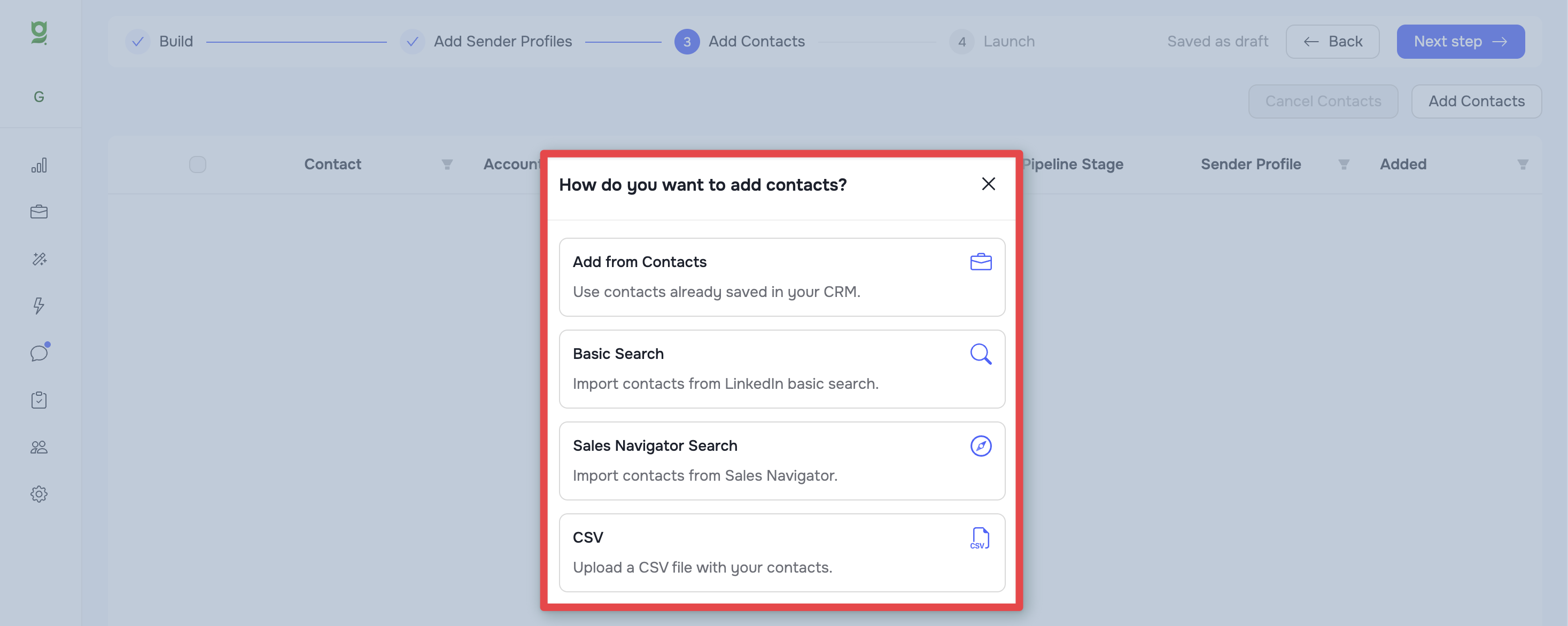
Наступний крок - це додавання цільової аудиторії до вашої автоматизації. Натисніть кнопку Add Contacts, і система запропонує кілька варіантів імпорту:
-
Add from Contacts: Додавання контактів, які вже збережені у вашій внутрішній CRM.
-
Basic Search: Завантаження контактів із базової пошукової видачі LinkedIn.
-
Sales Navigator Search: Завантаження контактів із пошукової видачі Sales Navigator.
-
CSV: Завантаження бази контактів через файл формату CSV.
🟢 Порада: Розгорнуту інформацію про роботу з внутрішньою CRM-системою та алгоритмами імпорту ви знайдете у статтях:
[Огляд внутрішньої CRM-системи]
[Робота з імпортами в CRM: повна інструкція]
Крок 4. Налаштування деталей та запуск (Launch)
Останній етап - це введення фінальних параметрів перед безпосереднім стартом автоматизації.
-
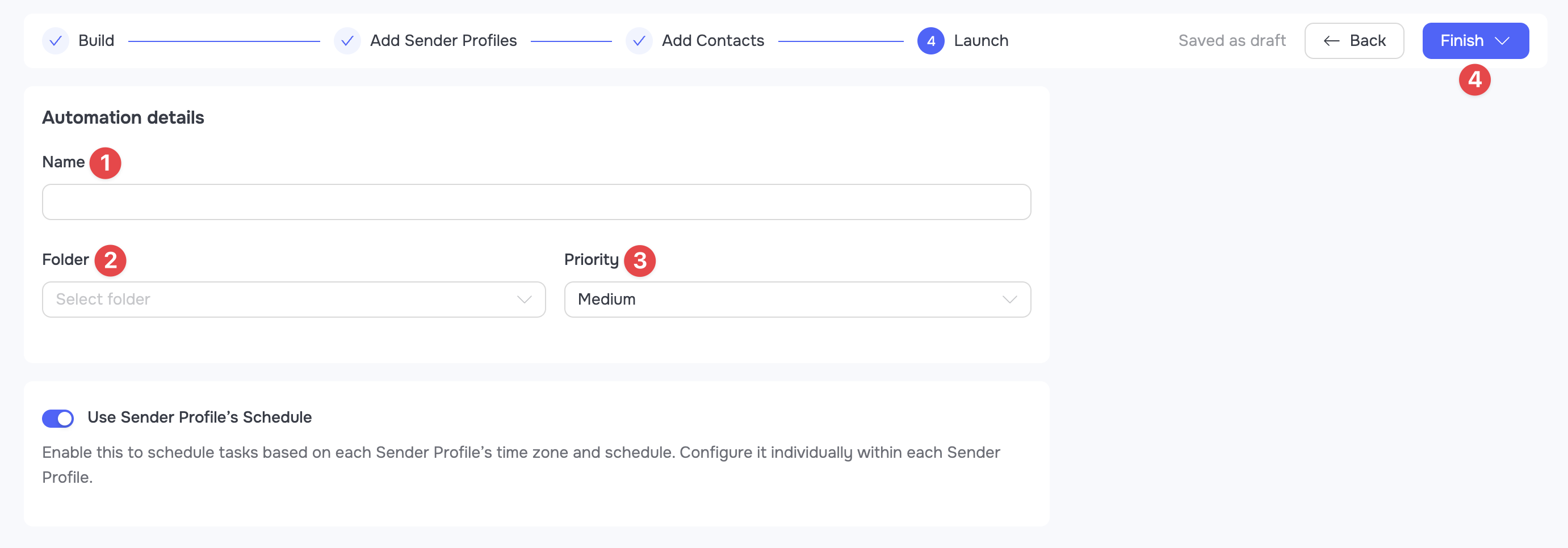
Вкажіть назву в полі Automation name (1).
-
Опціонально, оберіть папку у випадаючому меню Folder (2), де буде зберігатися ця автоматизація.
-
Встановіть рівень пріоритету в меню Priority (3) (High, Medium, Low).
-
Налаштуйте графік роботи: залиште увімкненим тогл Use Sender Profile's Schedule для того, щоб автоматизація працювала синхронно з графіками відправників, або вимкніть його, щоб задати унікальний графік.
-
Натисніть кнопку Finish (4).
Після цього система запропонує два варіанти: запустити автоматизацію прямо зараз або зберегти її на майбутнє.
Гнучкість налаштування (Пропуск кроків)
Будь-який із описаних вище кроків можна пропустити під час початкового створення. Ваша автоматизація все одно успішно збережеться у загальному списку. Ви завжди зможете відкрити її вкладку Builder у будь-який час пізніше, щоб додати контакти, підключити необхідні профілі відправників або добудувати відсутню логіку.