Внутрішня CRM-система платформи дозволяє ефективно керувати вашими лідами, компаніями та лістами. Вона складається з чотирьох основних розділів, які представлені відповідними вкладками: Contacts, Accounts, Lists та Imports.
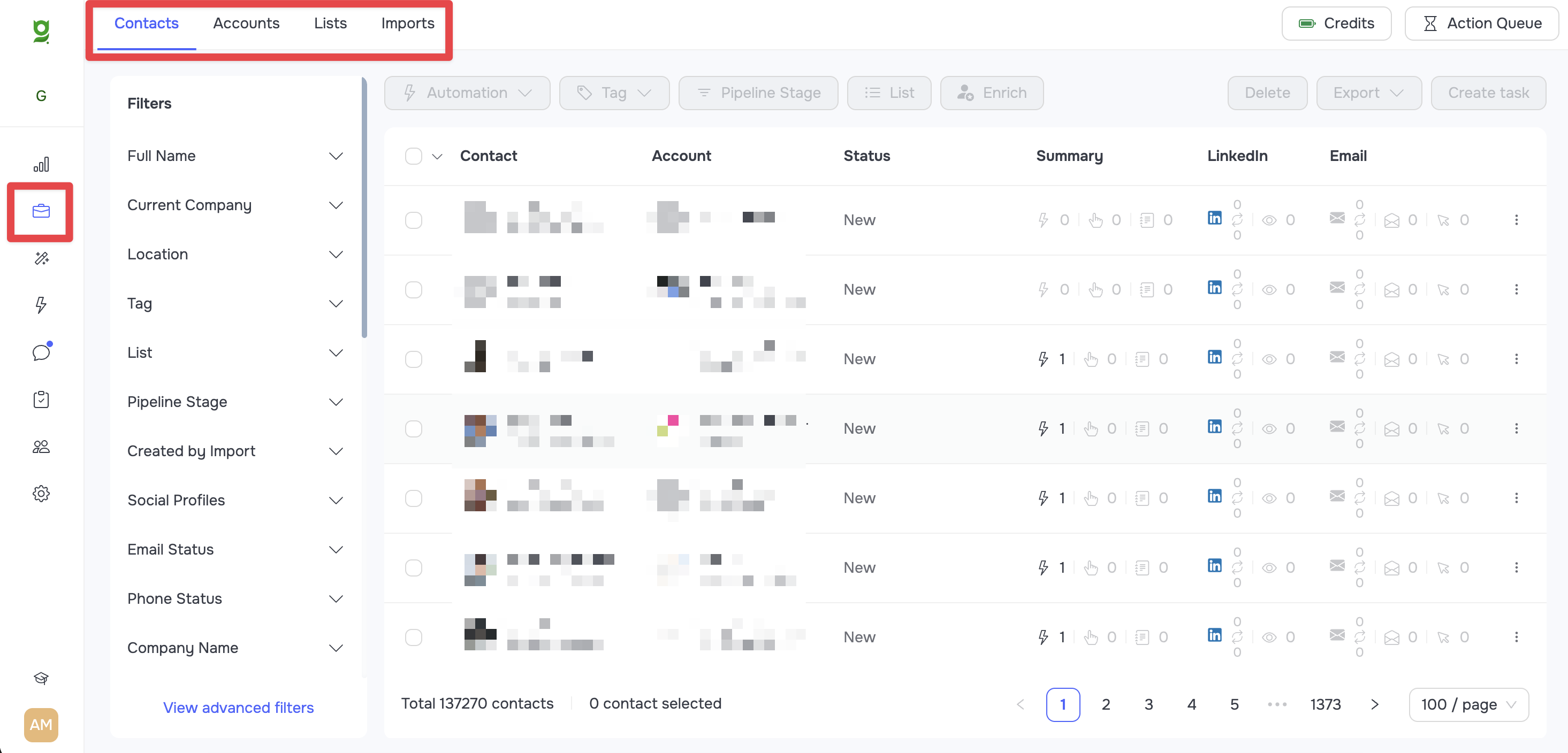
1. Вкладка Contacts (Контакти)
У цьому розділі зберігаються всі імпортовані в систему контакти.
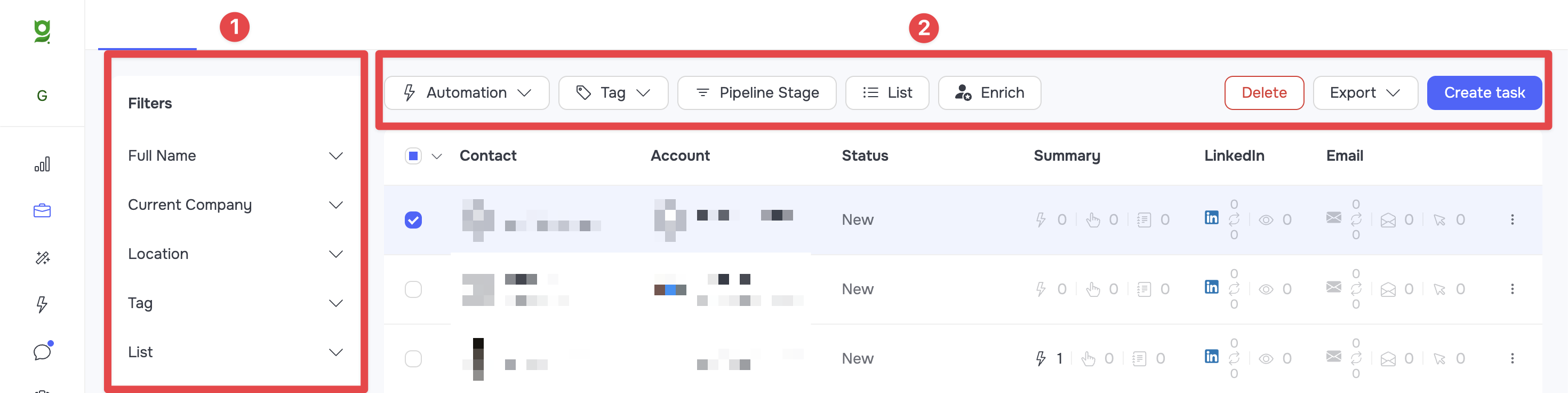
У лівій частині екрана знаходиться меню управління фільтрами (1), яке дозволяє зручно сортувати та шукати лідів. Детальний огляд роботи з фільтрами ви знайдете у статті: [Огляд CRM-фільтрів].
Ви можете виділяти контакти масово (усіх на сторінці або певну кастомну кількість) чи вибірково. Для вибраних контактів доступна панель швидких дій (2), яка дозволяє:
- Додати контакти до автоматизації або видалити їх з неї (Automation).
- Додати або прибрати теги (Tag).
- Змінити етап воронки (Pipeline Stage).
- Перемістити контакти до іншого ліста (List).
- Відправити контакти на миттєве збагачення даних (Enrich).
- Видалити контакти (Delete) або експортувати їх у CSV-файл чи через Webhook (Export).
- Створити мануальну задачу (Create task).
Натиснувши на ім'я та прізвище, відкриється картка контакта з детальною інформацією. Огляд та функціонал карток ви знайдете у статті: [Огляд картки контакту та компанії].
 Навпроти імені кожного контакту відображається коротке зведення його статусу та активності, яке поділене на три секції:
- Summary (1): Показує кількість активних автоматизацій, поточних задач та нотаток, створених для цього контакту.
- LinkedIn (2): Відображає статус профілю (синя іконка — профіль знайдено, сіра — не знайдено), а також лічильники комунікації: кількість вхідних, вихідних та прочитаних повідомлень у LinkedIn.
- Email (3): Відображає статус електронної адреси (жовта іконка — email знайдено, сіра — не знайдено), а також статистику листування: кількість вхідних, вихідних, прочитаних листів та кліків за посиланнями.

2. Вкладка Accounts (Компанії)
Цей розділ призначений для роботи зі збереженими компаніями. Ви можете імпортувати компанії в систему самостійно, або ж вони створюватимуться автоматично під час імпорту контактів (створюється компанія, в якій на поточний момент працює контакт).
Як і в контактах, зліва доступний набір фільтрів для пошуку потрібних організацій. Для обраних компаній ви можете виконувати такі дії:
- Додавати або видаляти теги (Tag).
- Змінювати етап воронки (Pipeline Stage).
- Видаляти або експортувати дані.
- Переглядати контакти (View Contacts), які прив'язані до цієї компанії у вашій базі.
Натиснувши на назву, ви відкриєте картку компанії. Ознайомитись із функціоналом картки можна у статті: [Огляд картки контакту та компанії].
3. Вкладка Lists (Лісти)
Lists — це базова файлова система (папки), у якій зберігаються ваші контакти та компанії.
- Знайти ліст за назвою (Search by name) (1) у лівому верхньому куті
- Щоб додати нову папку, натисніть кнопку Create new list (2) у правому верхньому куті.
- Натиснувши на числа навпроти назви списку, ви можете швидко перейти до перегляду всіх збережених (3) у ньому контактів або компаній.
- За допомогою іконки з трьома крапками (4) навпроти списку ви можете скопіювати його ідентифікатор (Copy List ID), перейменувати (Rename) або видалити (Delete).

4. Вкладка Imports (Імпорти)
Тут зосереджено управління всіма процесами імпорту у вашу CRM. Система підтримує чотири типи імпортів:
- Базовий пошук LinkedIn (Basic Search).
- Пошук Sales Navigator (Sales Navigator Search).
- Активності в LinkedIn (LinkedIn Activity).
- Імпорт з файлів (CSV).
Повну інформацію про налаштування та логіку роботи кожного типу імпорту ви знайдете у відповідній статті: [Робота з імпортами в CRM: повна інструкція].