У внутрішній CRM-системі Grinfi кожному ліду та кожній організації присвячена окрема детальна сторінка - картка контакту та картка компанії відповідно. У цих картках зберігається вся історія взаємодій, дані для персоналізації та інструменти для управління воронкою продажів.
Частина 1: Картка контакту
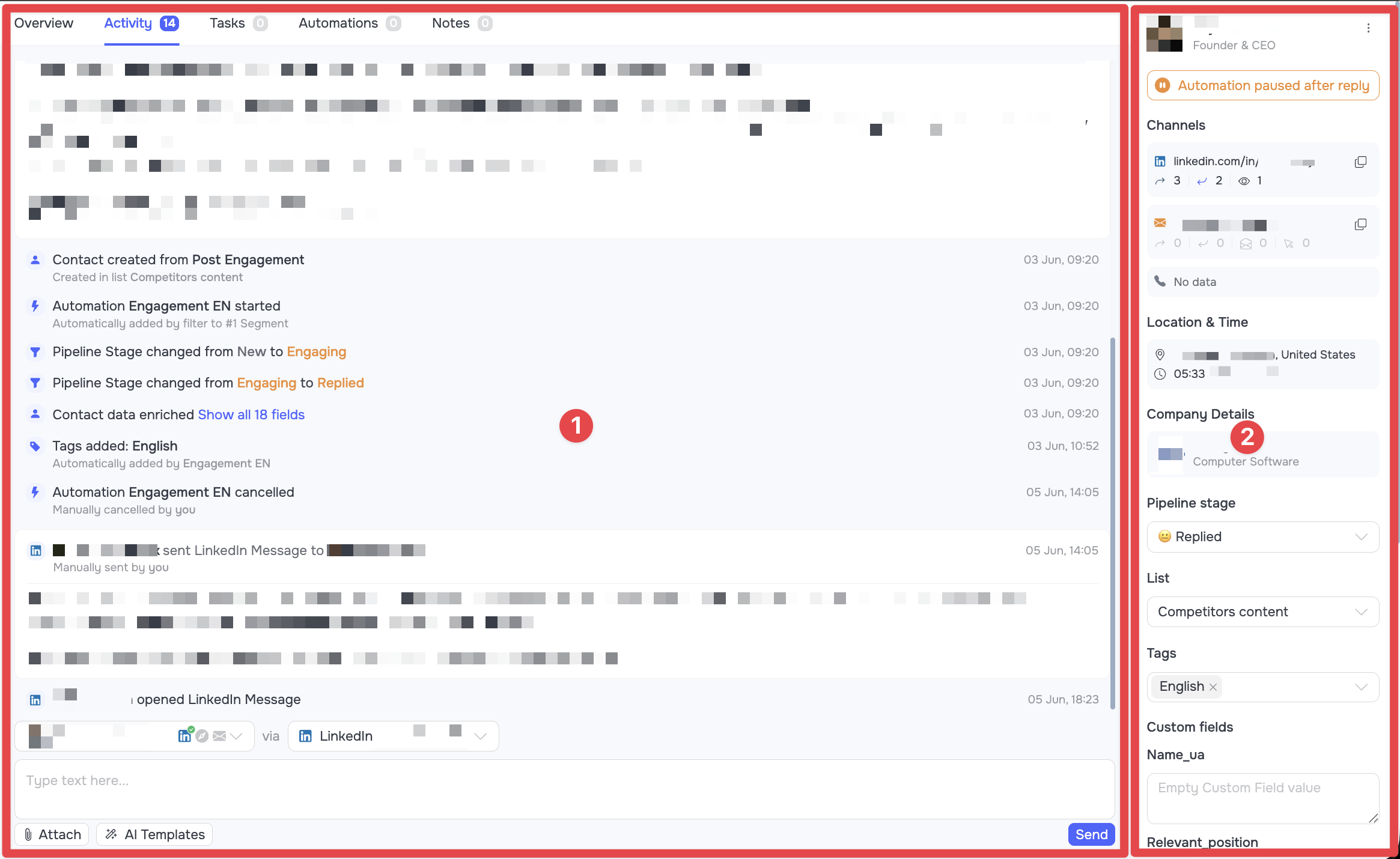
Картка контакту - це головний центр управління комунікацією. Щоб її відкрити, перейдіть у CRM до розділу Contacts і натисніть на ім'я потрібної людини. Інтерфейс складається з головної робочої області (1) з вкладками по центру та фіксованої інформаційної панелі (2) праворуч.
Інформаційна панель (Права частина)
Тут закріплена ключова інформація, яка завжди залишається на виду під час вашої роботи з лідом:
- Короткі контактні дані: У самому верху картки відображаються ім'я та прізвище контакта, а також його поточна посада або заголовок профілю (Headline).
- Automation paused after reply: Цей індикатор з'являється під посадою контакта у тому випадку, якщо він відповів на повідомлення. Наведіть курсор на індикатор та натисніть Unpause Automation, щоб зняти контакт з режиму паузи і продовжити для нього автоматизації.
- Channels (Канали): Доступні контактні дані: посилання на LinkedIn-профіль, Email-адреса, номер телефону тощо.
- Location & Time: Фізична локація контакта та його поточний місцевий час.
- Company Details: Короткі дані про компанію, що вказана у профілі контакта.
- Pipeline stage: Випадаюче меню для ручної зміни етапу воронки .
- Tags та List: Інструменти сегментації. Ви можете керувати тегами, або змінити ліст, у якому зберігається лід.
- Custom fields: Перелік усіх кастомних полів (змінних) та їх значень. Поля доступні до ручного заповнення
Головна робоча область
Вкладка Activity
Activity - це основна і найважливіша вкладка, яка відкривається за замовчуванням. Вона являє собою динамічний хронологічний журнал (таймлайн), де фіксується кожна дія, пов'язана з цим контактом.
Таймлайн складається з двох основних типів записів:
1. Системні події та логи автоматизації: Відображаються у вигляді технічних записів. Вони дозволяють повністю відстежити шлях контакта в системі.
Доступні такі дані, як: джерело імпорту контакту, результати збагачення даних, історію зміни етапів воронки продажів, роботи з тегами, детальні логи спрацювання кожного кроку автоматизації тощо.
2. Історія комунікації (Листування): Уся ваша переписка з контактом відображається у вигляді зручного чату. Для кожного повідомлення вказується:
- Канал зв'язку: Біля повідомлення стоїть відповідний маркер (іконка LinkedIn, іконка InMail або конверт Email).
- Текст повідомлення: Повний зміст відправленого вами шаблону або отриманої від контакту відповіді.
- Точний час та дата кожної відповіді.
Панель ручної комунікації
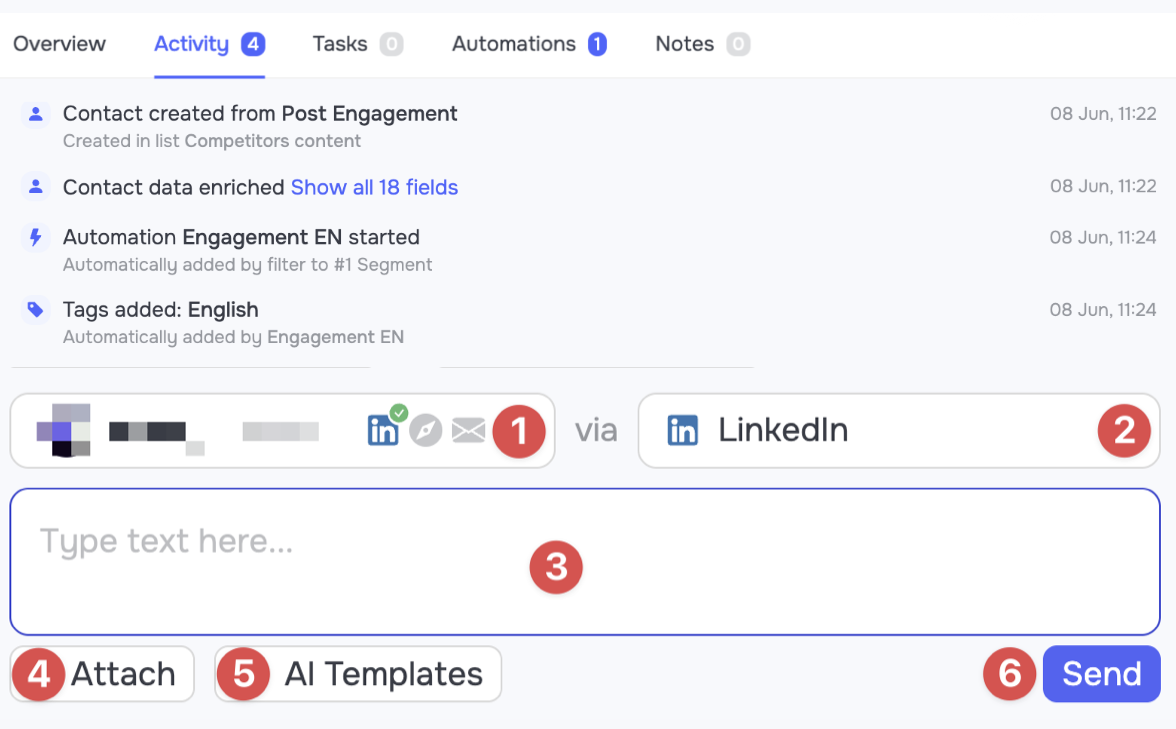
У самому низу вкладки Activity закріплена панель для відправки повідомлень вручну:
- Вибір Sender Profile (1): Дозволяє обрати профіль, від імені якого буде надіслано повідомлення.
- Вибір каналу (2): Натисніть на іконку поруч, щоб перемкнутися між каналами зв'язку (LinkedIn, InMail, Email, Note). Доступність каналів залежить від присутності людини у вашій мережі контактів та наявності контактних даних.
- Текстове поле (3): Простір для написання або редагування повідомлення.
- Attach (4): Кнопка для додавання файлів чи зображень до вашого повідомлення.
- AI Templates (5): Кнопка для швидкого виклику раніше створених текстових шаблонів.
- Send (6): Кнопка відправки повідомлення.
Інші вкладки робочої області
- Overview: Розширене резюме профілю, збережене з LinkedIn. Тут відображаються розділи Headline, About, Experience, Education тощо. Це дозволяє ознайомитись з інформацією про контакт без прямого переходу на його профіль LinkedIn.
- Tasks: Список мануальних задач для цього контакта, розбитий на статуси In Progress, Completed та Canceled.
- Automations: Показує, у яких саме автоматизаціях цей лід бере участь просто зараз (Active) та які вже завершив (Finished).
- Notes: Вбудований редактор, де ви можете залишати розгорнуті нотатки про контакт для себе або членів своєї команди.
Розширені дії
У верхньому правому куті картки знаходиться іконка з трьома крапками (...), яка відкриває меню додаткового управління.
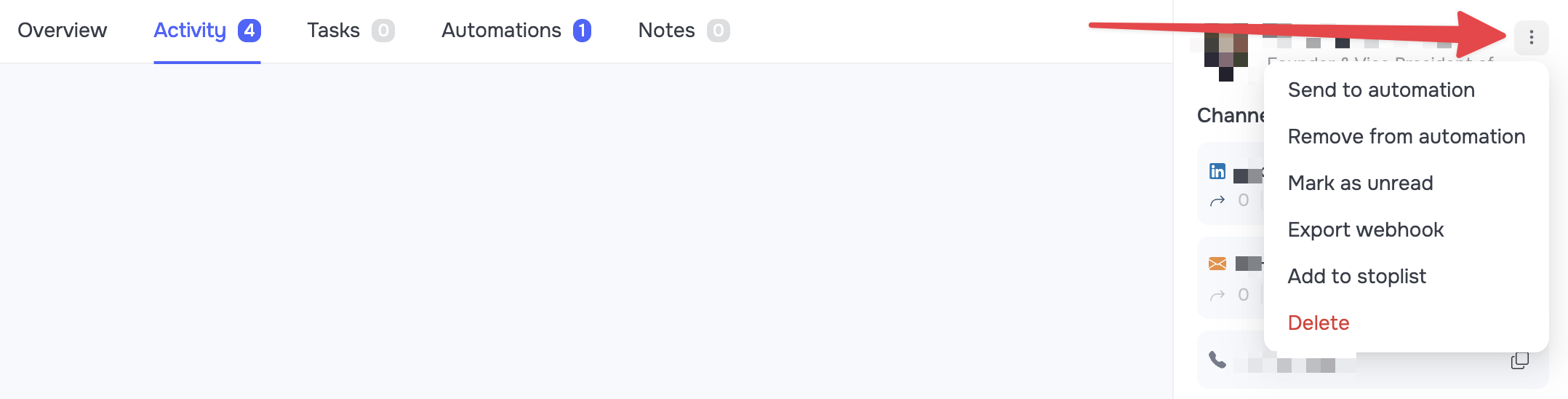 - Send to automation / Remove from automation: Додати або примусово видалити контакт з обраної автоматизації.
- Mark as unread: Позначити історію діалогу як непрочитану.
- Export webhook: Відправити дані контакта через налаштований вебхук у зовнішню систему.
- Add to stoplist: Додати контакт у глобальний стоп-ліст (захист від будь-якої взаємодії з контактом у рамках Grinfi).
- Delete: Повністю видалити контакт із CRM.
Частина 2: Картка компанії
Картка компанії створюється у вашій CRM двома способами:
- Через окремий імпорт: За допомогою спеціального типу імпорту компаній (наприклад, пошук компаній у Sales Navigator, або імпорт через CSV-файл).
- Автоматично: Під час імпортування нових контактів система зчитує актуальне місце роботи, вказане в профілі контакта, і самостійно формує відповідну картку компанії.
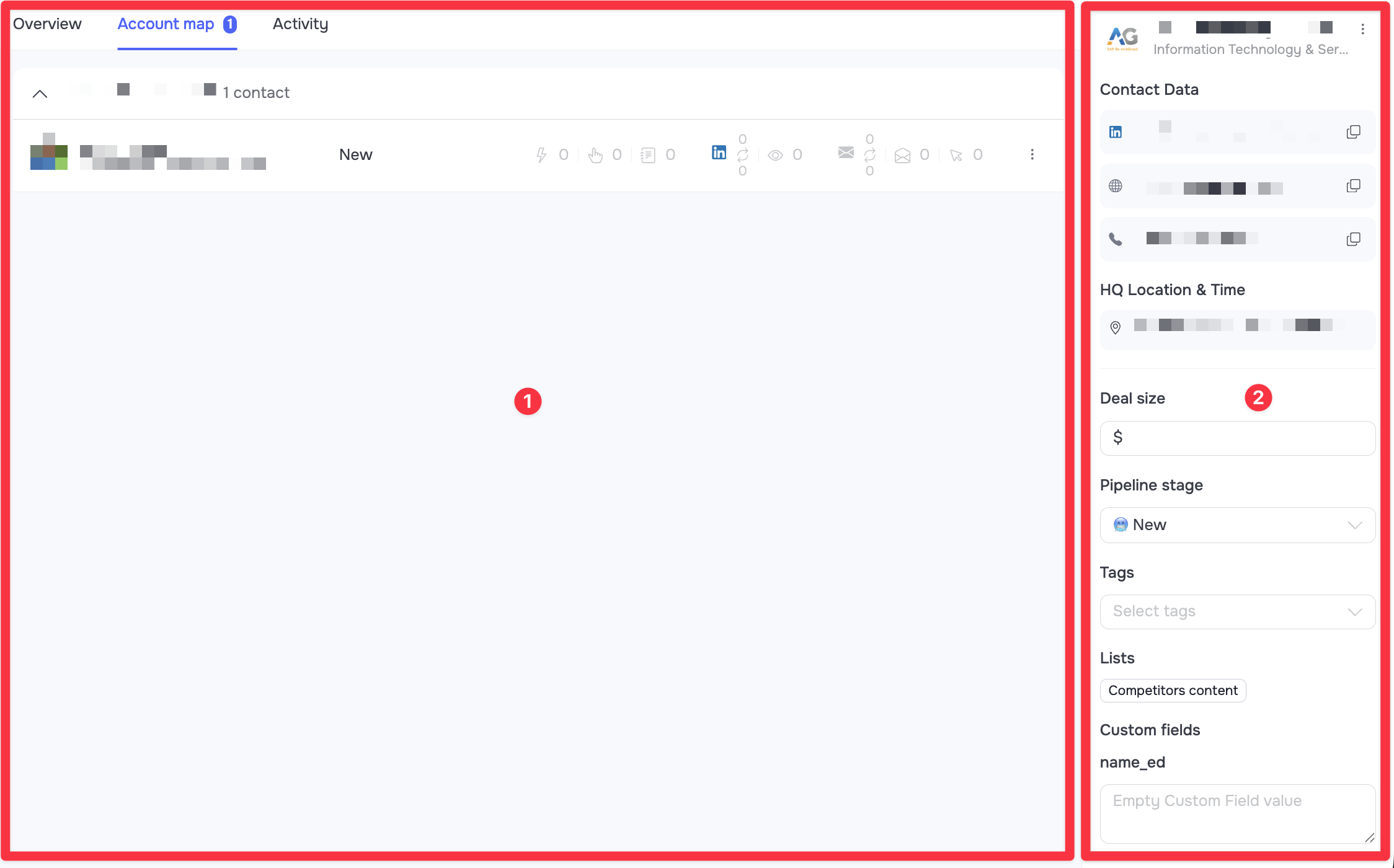
Щоб відкрити картку компанії, перейдіть у CRM до розділу Accounts та натисніть на її назву. Інтерфейс складається з головної робочої області (1) з вкладками по центру та фіксованої інформаційної панелі (2) праворуч.
Інформаційна панель компанії (Права частина)
Панель праворуч адаптована під дані організації:
- Contact Data: Посилання на сторінку компанії в LinkedIn, її офіційний вебсайт та інші дані.
- HQ Location & Time: Фізичне розташування штаб-квартири та місцевий час.
- Deal size: Поле, в яке можна вручну вписати орієнтовну суму потенційної угоди.
- Pipeline stage, Tags, Lists: Інструменти для ведення всієї компанії по воронці продажів та групування її за списками чи тегами.
- Custom fields: Кастомні поля (змінні), що стосуються безпосередньо компанії.
Вкладки робочої області компанії
Центральна область розділена на три специфічні вкладки:
- Overview: Загальна інформація про компанію. Тут відображається детальний опис, індустрія, спеціалізації, контактні дані тощо.
- Account map: Список усіх наявних у вашій CRM контактів, які працюють у обраній компанії. Ви можете миттєво оцінити, з якими саме контактами ведеться робота, і перейти до їхніх особистих карток в один клік.
- Activity (Активність): Історія системних подій, пов'язаних із цією компанією (джерело імпорту, результати збагачення даних, історія зміни етапів воронки, робота з тегами тощо).