Sender Profile - це базовий обʼєкт (сутність) у системі, до якого ви підключаєте свій профіль LinkedIn, електронну пошту (Email) та де можете відслідковувати всі автоматизовані процеси (Auto Tasks), пов'язані з цими каналами.
Створення Sender Profile є першим кроком для початку роботи з автоматизацією в Grinfi.
Детальний огляд цього розділу ви знайдете у статті: [Огляд розділу Sender Profile].
Як підключити свій LinkedIn-акаунт, ви знайдете у статті: [Як підключити LinkedIn профіль до Grinfi].
Як підключити свою електронну пошту, ви знайдете у статті: [Як підключити Email].
Крок 1: Перейдіть до створення профілю
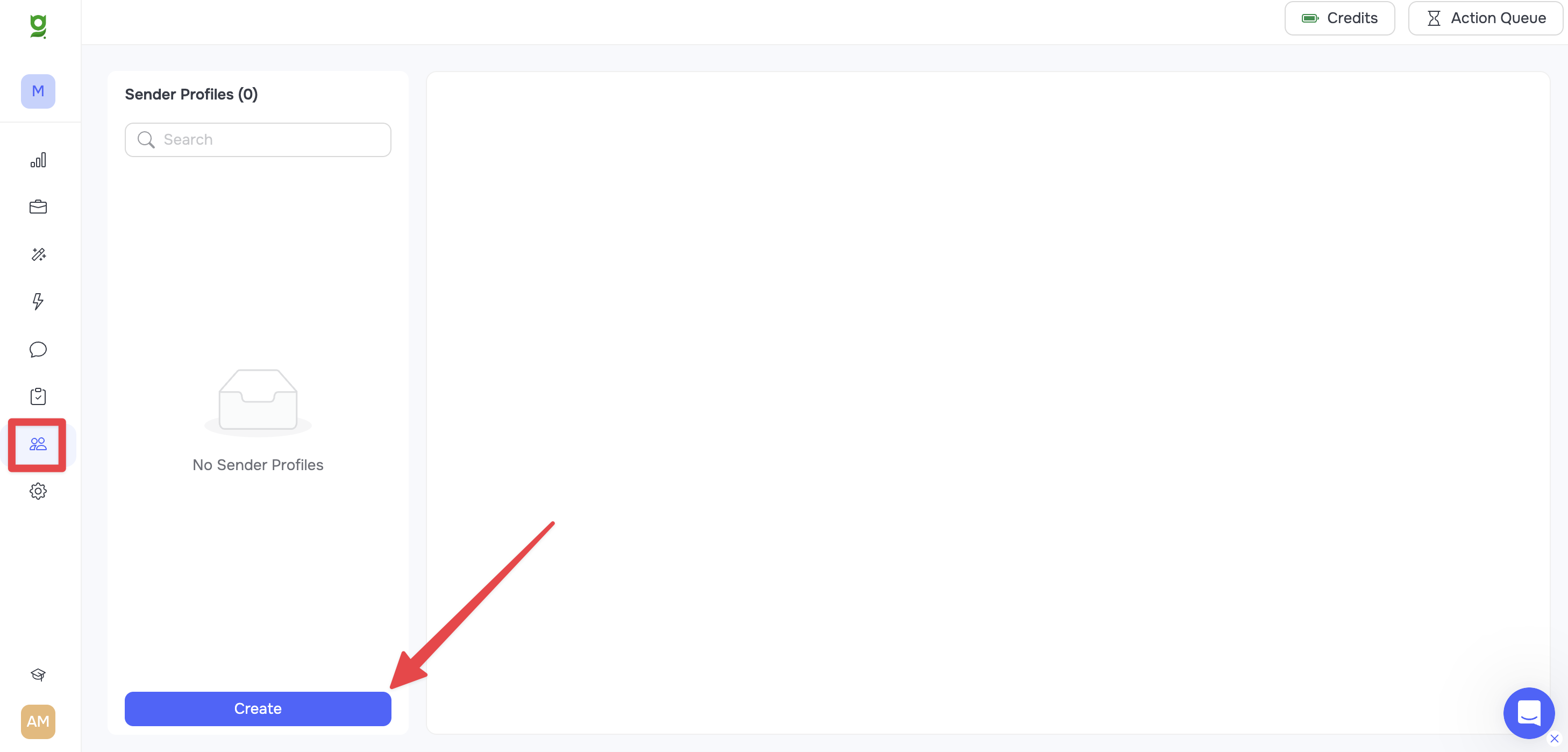
- На бічній панелі навігації перейдіть до розділу Sender Profiles.
- Натисніть кнопку Create.
Крок 2: Заповніть основні дані
У модальному вікні налаштувань заповніть наступну інформацію:
- First name (1) та Last name (2): Введіть ім'я та прізвище для вашого профілю.
🟡 Примітка: Ці дані можна використовувати в текстових шаблонах в якості перемінних значень (variables). Обов'язково вказуйте ім'я та прізвище саме в такому вигляді, у якому вони мають надалі відображалися у повідомленнях та листах.
- Tasks assignee (3): Оберіть зі списку користувача, який буде відповідальним за цей профіль та його завдання.
- Label (4): (Опціонально) Додайте текстову позначку або нотатку для зручної ідентифікації профілю. Це поле можна залишити порожнім.
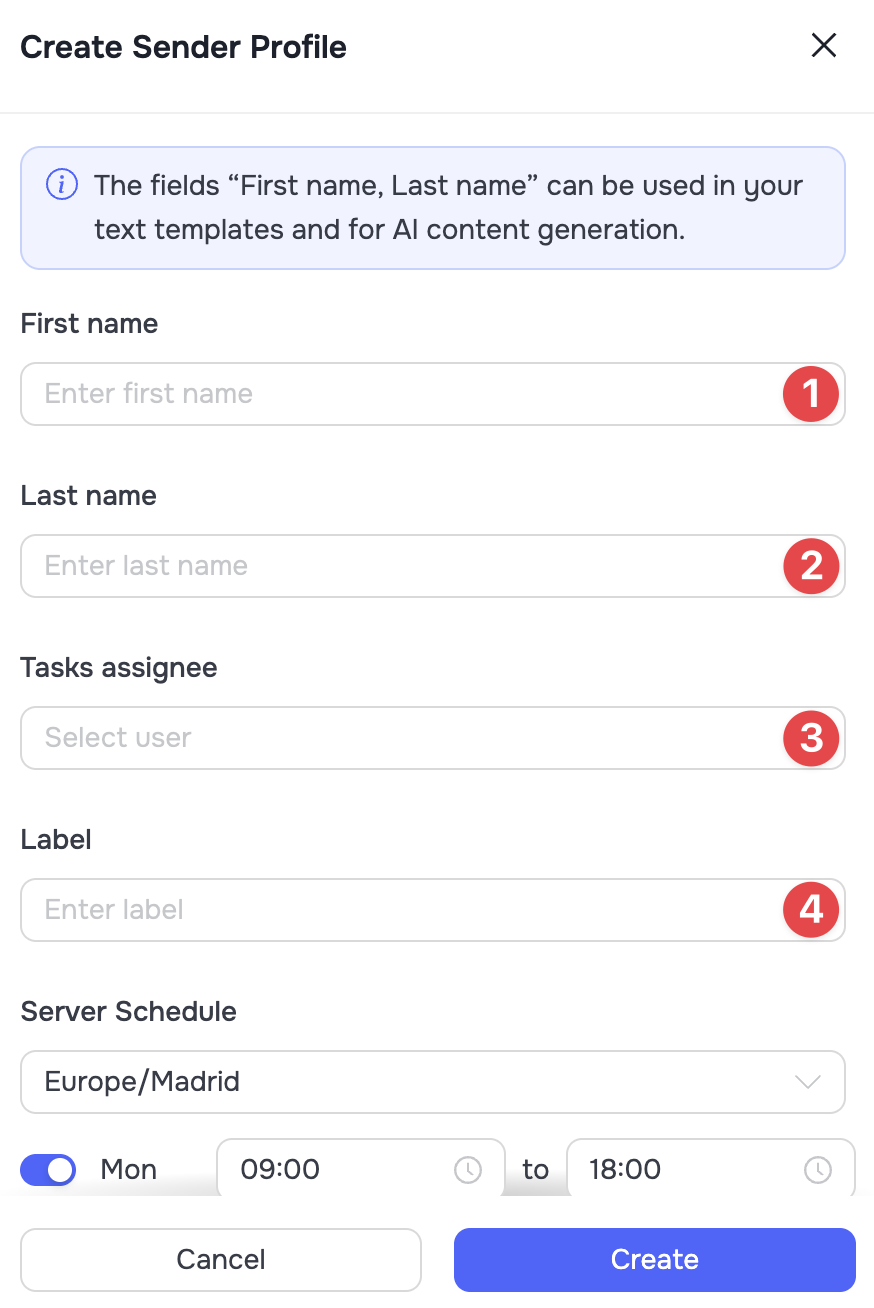
Крок 3: Налаштуйте графік роботи сервера (Server Schedule)
Блок Server Schedule визначає дні тижня та часові проміжки, під час яких ваш профіль буде активним і виконуватиме заплановані дії.
- Увімкніть або вимкніть потрібні дні тижня за допомогою відповідних перемикачів-тоглів.
- Для кожного активного дня налаштуйте години роботи (наприклад, з 09:00 до 18:00). Ви можете змінювати цей час для різних днів, щоб зробити активність більш природною.
- Переконайтеся, що часовий пояс встановлено коректно (за замовчуванням відображається ваш поточний часовий пояс).
Детальніше про те, чому графік серверу є важливим, як допомагає захистити обліковий запис і логіку роботи, ви знайдете у статті: [Налаштування графіка роботи профілю (Server Schedule)].
Крок 4: Збереження налаштувань
Після заповнення всіх полів та налаштування графіка натисніть кнопку Create у нижній частині вікна. Ваш новий Sender Profile успішно створено.