Вкладка Imports - це єдиний центр управління завантаженням та оновленням даних у CRM. Тут доступно імпортування даних з LinkedIn, завантаження власних CSV-файлів, оновлення існуючих контактів та компаній.
Огляд сторінки імпортів
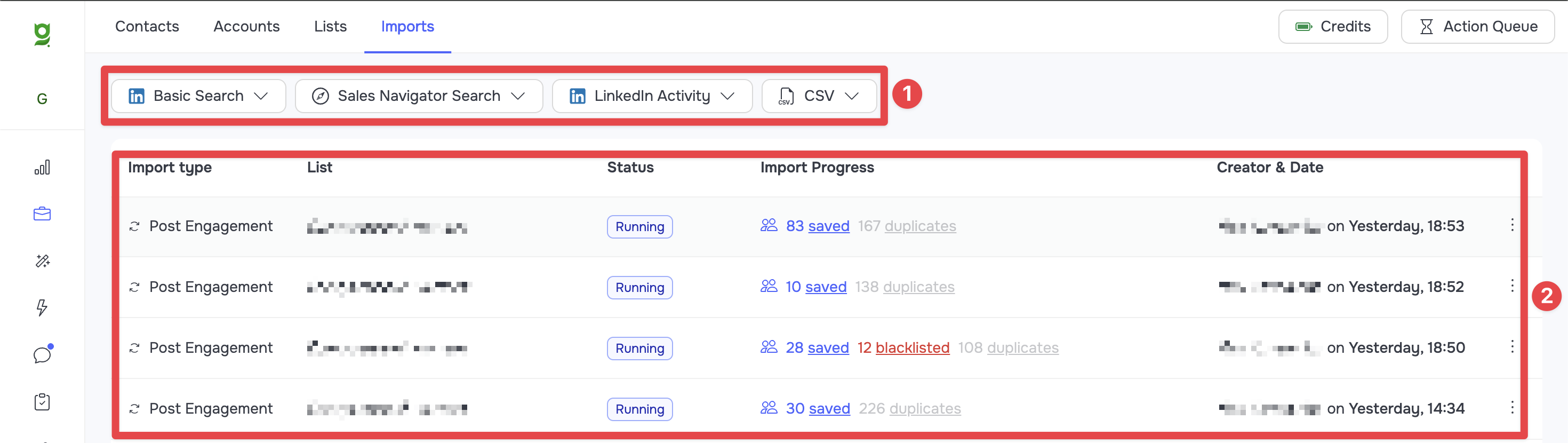
Інтерфейс сторінки візуально поділено на дві основні зони:
-
Меню вибору типу імпорту (1): Розташоване на верхній навігаційній панелі. Тут ви обираєте потрібний інструмент для запуску нового імпорту.
-
Історія імпортів (2): Центральне поле, в якому відображається список усіх раніше запущених процесів, їхній поточний статус та детальна інформація.
Історія та прогрес імпортів
Таблиця на головній сторінці дозволяє в реальному часі контролювати процес імпортування. Для кожного імпорту вказано його тип, ліст для збереження та поточний статус (Running - в процесі, Completed - успішно завершено, Error - зупинено через помилку).
Блок Import Progress - це клікабельна статистика, яка показує, в яких статусах знаходяться оброблювані контакти або компанії:
-
Queued: Кількість профілів, які прямо зараз знаходяться в черзі на імпортування.
-
Saved: Кількість успішно збережених нових контактів або компаній.
-
Duplicates: Кількість знайдених дублікатів (контактів, які вже існують у вашій CRM).
-
Blacklisted: Кількість пропущених профілів, через їх знаходження у стоп-лістах.
-
Errors: Кількість профілів, які не вдалося завантажити.
Імпорт із LinkedIn пошуку (Basic Search та Sales Navigator)
Цей інструмент дозволяє автоматично збирати контакти або компанії з результатів пошукової видачі LinkedIn. При кліку на потрібний інструмент у верхньому меню розгорнеться список доступних підтипів пошуку:
-
Basic Search:
-
Contacts search: Імпорт контактів зі стандартної пошукової видачі LinkedIn.
-
Accounts search: Імпорт компаній зі стандартної пошукової видачі LinkedIn.
-
-
Sales Navigator Search:
-
Leads search: Імпорт пошукової видачі Sales Navigator.
-
Saved leads search: Імпорт із збереженого пошукового запиту.
-
Leads list: Імпорт із збереженого списку контактів у Sales Navigator.
-
Accounts search: Імпорт зі сторінки пошуку компаній.
-
Saved accounts search: Імпорт із збереженого пошукового запиту компаній.
-
Accounts list: Імпорт із збереженого списку компаній.
-
🟢 Порада: Пошукові алгоритми LinkedIn дозволяють переглядати та імпортувати обмежену кількість контактів в одному пошуковому запиті (до 1.000 - у Basic Search, до 2.500 - у Sales Navigator, навіть якщо лічильник пошуку показує більшу кількість результатів). Будуйте пошукові запити так, щоб кількість результатів не перевищувала граничні значення .
Як запустити імпорт
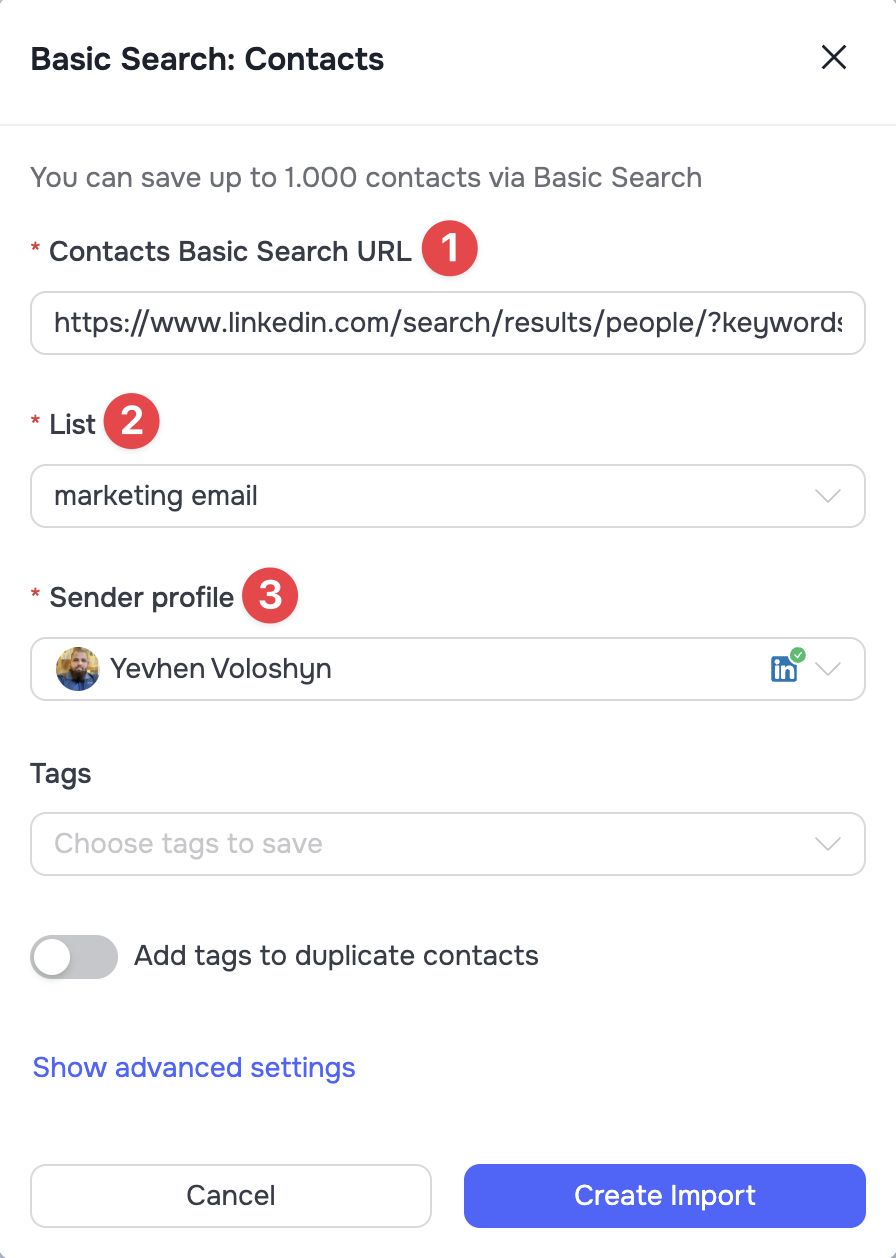
Після вибору потрібного підтипу відкриється модальне вікно налаштувань. У ньому заповніть обов'язкові (перші 3) поля:
-
URL: Вставте сюди скопійоване посилання на ваш пошук із LinkedIn / Sales Navigator.
-
List: Оберіть ліст в CRM, куди зберігатимуться профілі.
-
Sender Profile: Оберіть робочий акаунт, від імені якого система виконуватиме цей процес.
🟡 Примітка:
-
У Basic Search імпорті обов'язково обирайте саме той Sender Profile, з якого формувався пошуковий запит.
-
У Sales Navigator Search імпорті обов'язково обирайте профіль, до якого підключений Sales Navigator тариф (такі профілі позначені синім маркером у вигляді компаса).
🟢 Порада: Решта налаштувань у цьому вікні, є опціональними. Ознайомтесь з їх призначенням в розділі нижче - "Додаткові та розширені налаштування".
Імпорт за активністю (LinkedIn Activity)
Цей блок призначений для збору теплої аудиторії на основі вашої мережі та взаємодій.
My Network
Імпортує всіх людей, які знаходяться у ваших контактах (1st degree connections).
-
Оберіть тип імпорту My Network.
-
Оберіть List для збереження.
-
Вкажіть Sender Profile, чиї контакти потрібно імпортувати.
My Conversations
Імпортує виключно тих людей, з якими у обраного Sender-профілю є відкриті діалоги (історія переписки) в LinkedIn.
-
Оберіть тип імпорту My Conversations.
-
Оберіть List для збереження.
-
Вкажіть Sender Profile, з якого необхідно імпортувати контакти.
Post Engagement
Збирає аудиторію, яка відреагувала на певну публікацію.
-
Оберіть Post Engagement.
-
Вставте URL-адресу публікації (це може бути пост будь-якого користувача LinkedIn).
-
Оберіть тип реакції, який вас цікавить: Likes, Comments, Reposts.
-
Оберіть List для збереження та Sender Profile, який буде імпортувати дані.
🟢 Порада: Решта налаштувань у цьому вікні, є опціональними. Ознайомтесь з їх призначенням в розділі нижче - "Додаткові та розширені налаштування".
Імпорт даних через CSV-файли
Для роботи з власними базами даних доступний імпорт з використанням CSV-файлів.
🟡 Примітка: Розмір файлу має бути не більше 15 МБ та мати не більше 15.000 рядків.
Як запустити імпорт
-
Оберіть у меню CSV ➔ Import contacts / accounts .
-
У модальному вікні завантажте ваш файл CSV і виберіть List для зберігання.
🟢 Порада: Решта налаштувань у цьому вікні, є опціональними. Ознайомтесь з їх призначенням в розділі нижче - "Додаткові та розширені налаштування". 3. Натисніть Continue, щоб перейти до етапу зіставлення полів (Match fields). Тут вам потрібно вказати системі, який стовпець із вашого файлу відповідає системному полю.
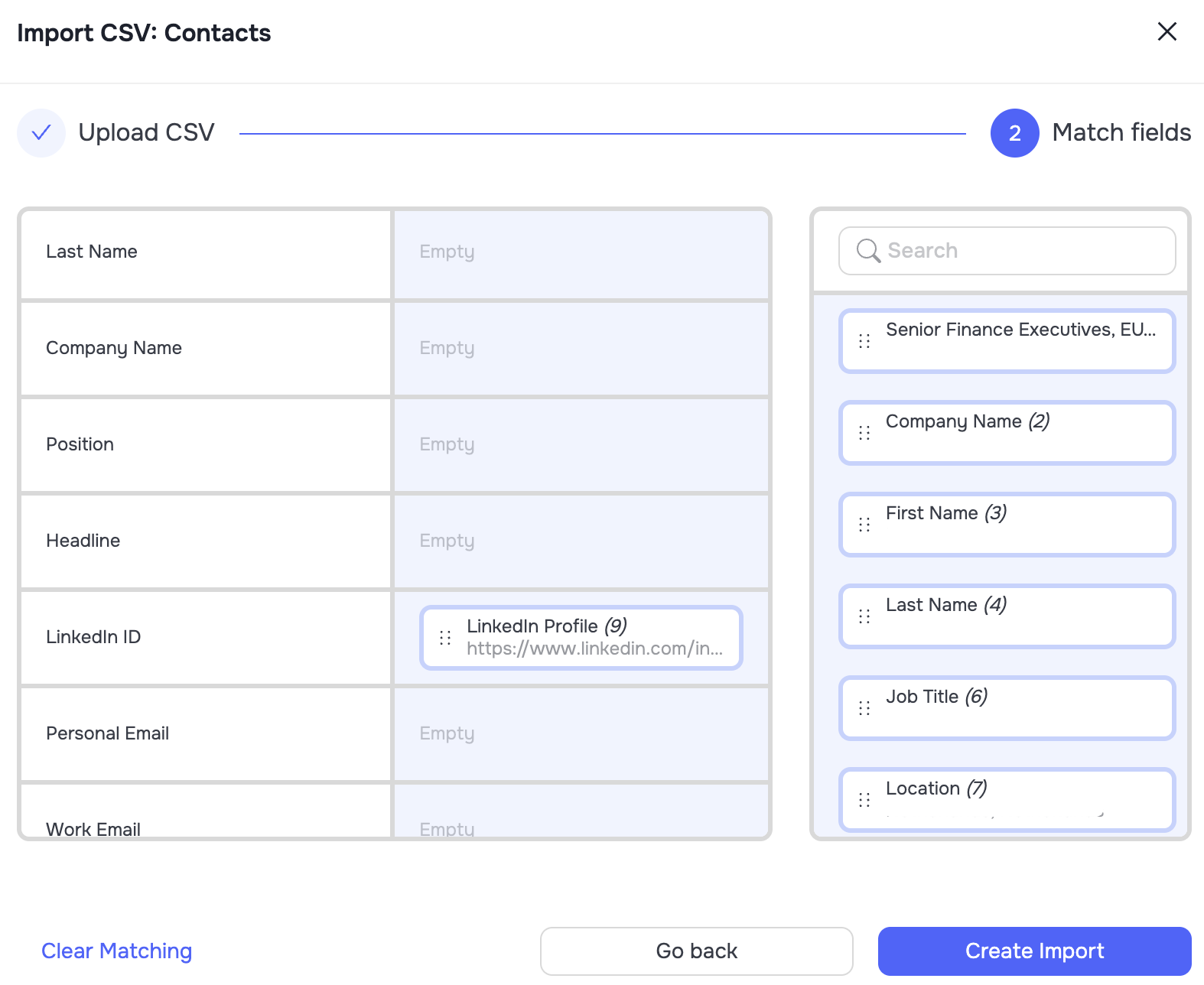
🔴 Критично важливо про поле LinkedIn ID: Системне поле LinkedIn ID є ключовим для ідентифікації. Обов'язково зіставте його з відповідним стовпцем у вашому файлі. У комірках цього стовпця приймаються такі формати:
| Формат | Приклад |
|---|---|
| Пряме посилання | https://www.linkedin.com/in/yevhen-voloshyn/ |
| LinkedIn Nickname | yevhen-voloshyn |
| SalesNavigator-ID | ACoAADljoTIBysr2H9MUpkYs1S1uILsMdsyXs58 |
| LinkedIn-ID | ACoAADljoTIBysr2H9MUpkYs1S1uILsMdsyXs58 |
Правила для інших полів:
-
Усі інші поля (Ім'я, Компанія, Пошта тощо) - опціональні.
-
Якщо у вашій таблиці немає цієї інформації - залиште відповідне зіставлення порожнім (Empty). У такому разі система самостійно знайде і заповнить відсутні дані під час імпорту.
-
Всі комірки в зіставленому стовпці CSV-файлу мають бути заповнені. Якщо стовпець зіставлено, але комірки в ньому порожні, система не знайде цю інформацію, а просто запише в CRM порожнє значення (null).
🟢 Порада: Решта налаштувань у цьому вікні, є опціональними. Ознайомтесь з їх призначенням в розділі нижче - "Додаткові та розширені налаштування".
Додаткові та розширені налаштування
В кожному модальному вікні імпорту (як для LinkedIn, так і для CSV) вам доступні опціональні поля та блок Advanced settings. Вони не є обов'язковими для заповнення, але дають гнучкий контроль над базою під час завантаження:
-
Tags: Рядок для вводу тегів, які будуть масово присвоєні всім новим контактам із цього імпорту.
-
Add tags to duplicate contacts: Якщо увімкнути цей тумблер, система під час виявлення дубліката (контакту, який вже є в базі) не створить нову картку, а просто додасть до існуючої ті теги, які ви вказали в налаштуваннях імпорту вище.
-
Move to list if already saved: Якщо система знаходить дублікат, який вже зберігається у «Списку А», а ви робите імпорт у «Список Б», активація цієї функції змусить систему примусово перемістити цей контакт до нового списку. Дані контакту при цьому не перезаписуються, він просто змінює папку.
-
Repeat Import Period: Дозволяє налаштувати автоматичний повтор цього імпорту (наприклад, щотижня). Система регулярно перевірятиме джерело і довантажуватиме лише нові контакти, які почали відповідати умовам пошуку.
Оновлення існучих даних через CSV-файл
Функції Update Contacts та Update Accounts використовуються, коли необхідно масово оновити або доповнити інформацію у вже існуючих картках CRM (наприклад, завантажити нові email-адреси, актуалізувати посади, додати телефони тощо).
Для успішного оновлення у вашій таблиці обов'язково має бути стовпець із ключовим ідентифікатором (LinkedIn ID, System ID (внутрішній ідентифікатор платформи) або Email-адреса), за яким система зможе точно розпізнати, для якого саме контакту чи компанії необхідно оновити інформацію. Також файл повинен містити стовпці безпосередньо з новими даними.
-
На верхній панелі у випадаючому меню CSV оберіть опцію Update Contacts / Update Accounts.
-
Завантажте підготовлений CSV файл з оновленими даними.
-
У випадаючому полі System field оберіть ключовий ідентифікатор (LinkedIn ID, Grinfi ID або Email), за яким система буде шукати збіги у вашій базі.
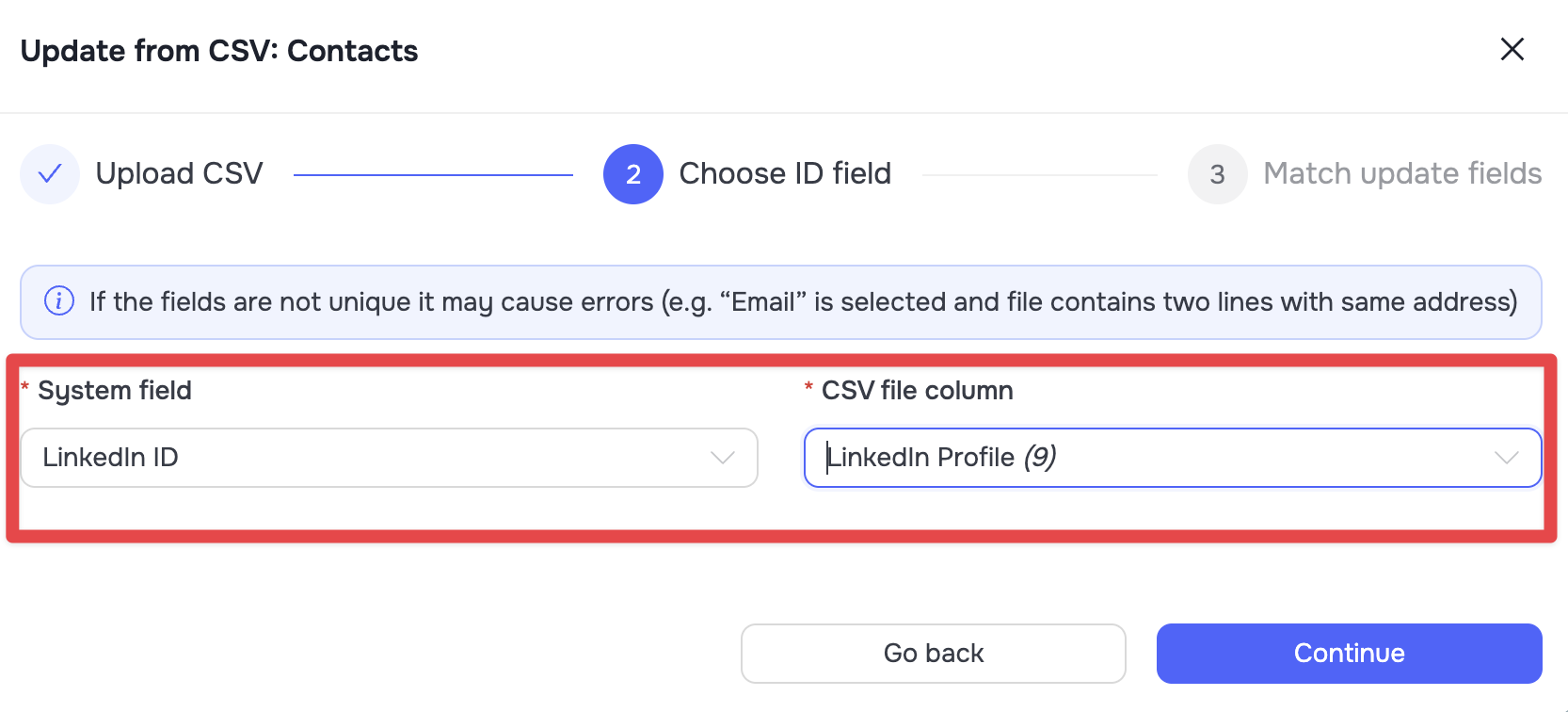
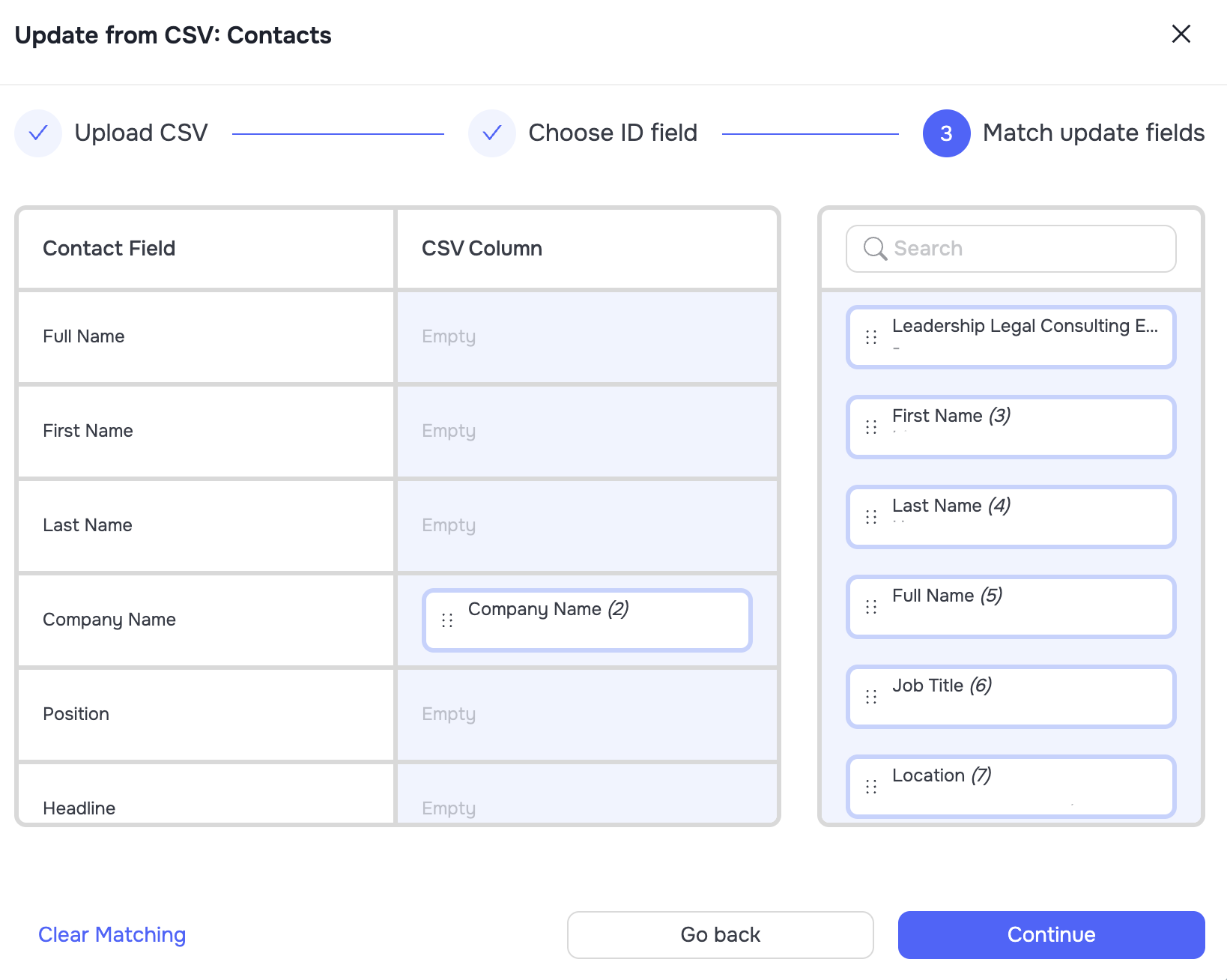
- На етапі зіставлення полів (Match fields) оберіть лише ті стовпці, інформацію з яких потрібно оновити або додати. Система перезапише або доповнить дані в наявних картках.
Завантаження Стоп-лістів (Stoplist)
Через меню CSV ви також можете масово завантажувати списки контактів або компаній до глобального стоп-листа (Contacts Stoplist, Accounts Stoplist). Ця функція потрібна, щоб гарантовано виключити певних людей або компанії від потрапляння у автоматизації.
Детально про цей функціонал ознайомтесь у статті: [Stoplists: як блокувати контакти та компанії у Grinfi]
Графік виконання та швидкість імпортів
-
CSV-імпорти: Відбуваються безпосередньо на серверах платформи. Зазвичай вони обробляються дуже швидко - від 2 до 30 хвилин, залежно від розміру файлу та завантаженості платформи.
-
LinkedIn-імпорти: Усі процеси збору даних у LinkedIn виконуються Sender-профілем. Швидкість імпорту підпорядковується робочому розкладу (Server Schedule) цього профілю та його добовим лімітам. Якщо профіль перебуває в статусі Out of Schedule або вичерпав встановлений ліміт, імпорт буде призупинено. Він автоматично відновиться, щойно настане новий робочий цикл Sender-профілю.