Вебхуки (Webhooks) - це інструмент для автоматичної передачі даних з вашого робочого простору до зовнішніх систем (наприклад, у вашу CRM, Slack, або до сервісів-оркестраторів, як Make чи Zapier) у режимі реального часу, коли відбувається певна подія.
Як створити Webhook
Щоб додати нову інтеграцію, перейдіть у загальні налаштування системи (іконка шестірні на лівій бічній панелі) та відкрийте розділ Webhooks.
-
Натисніть кнопку Create webhook у правому верхньому куті екрана.
-
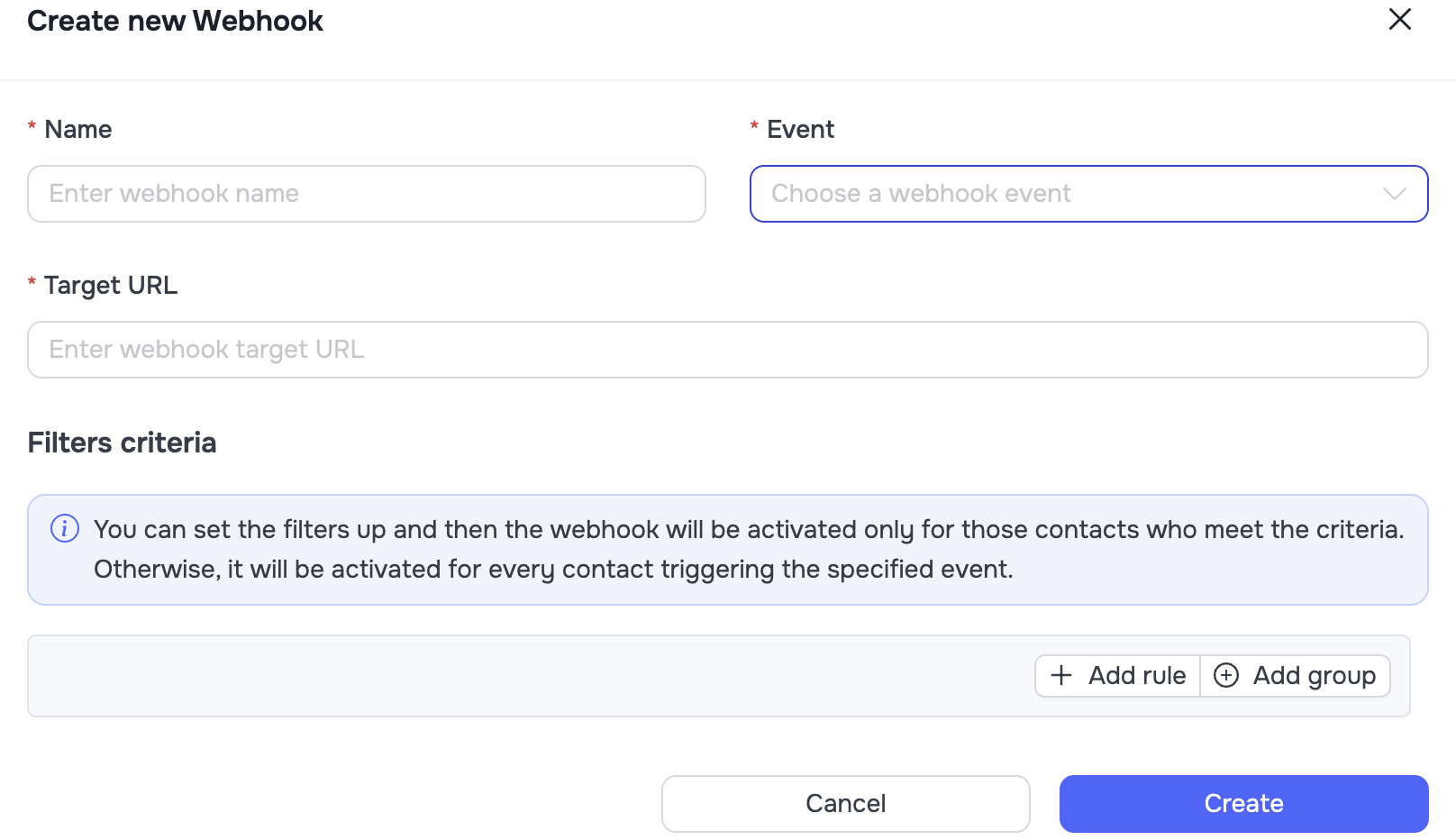
У модальному вікні заповніть необхідні поля:
-
Name: Введіть зрозумілу для вас назву для вебхука.
-
Event: Оберіть зі списку подію-тригер, яка буде запускати передачу даних (детальний перелік див. нижче).
-
Target URL: Вставте посилання на приймаючу сторону (URL вашого застосунку або згенерований лінк від Make/Zapier/etc).
-
-
Filters criteria (Опціонально): Ви можете додати правила фільтрації (Add rule / Add group). Якщо налаштувати фільтри, вебхук буде спрацьовувати не для всіх контактів, а лише для тих, які відповідають заданим критеріям.
-
Натисніть Create, щоб зберегти налаштування.
Список доступних тригерів (Events)
Під час створення вебхука ви можете обрати одну з багатьох системних подій, на які він буде реагувати. Їх можна умовно поділити на кілька категорій:
-
Дії контактів: Contact Enriched (контакт збагачено даними), Contact Accepted LinkedIn Connection Request (прийнято запит у друзі), Contact Replied (відповідь у LinkedIn, Email або InMail).
-
Дії відправника (Sender Profile): Успішна відправка запиту в контакти (Sent LinkedIn Connection Request) або повідомлення через будь-який канал (Sent LinkedIn Message, Email, InMail).
-
Системні сповіщення: Sender Profile Run Issue (виникнення помилки в роботі профілю).
-
Custom Call: Contact Export та Account Export.
🟡 Примітка: На відміну від стандартних тригерів, події Custom Call використовуються для налаштування спеціальних вузлів Webhook Call всередині ваших автоматизацій (Детальніше про логіку їхньої роботи читайте у статті [Налаштування Webhook Call]), а також для масового вивантаження контактів за запитом із розділу CRM - Contacts (кнопка Export - Webhook).
Управління вебхуками
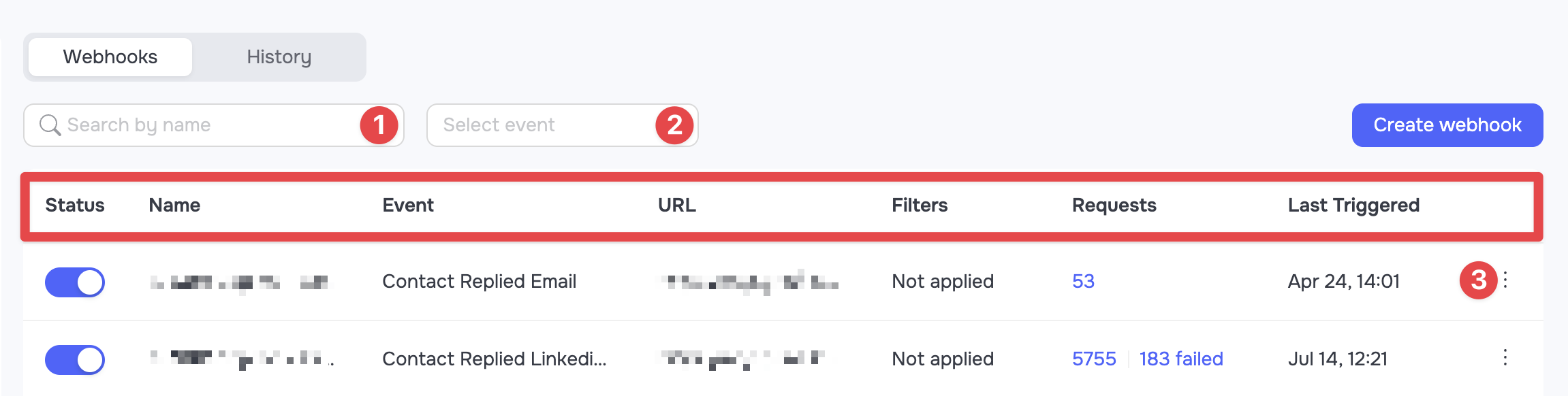
На головній сторінці розділу відображається таблиця з усіма створеними вами вебхуками. Для швидкої навігації над списком передбачено панель пошуку: ви можете знайти потрібний вебхук за його назвою - поле Search by name (1). Або відфільтрувати загальний список за конкретним тригером - випадаючий список Select event (2).
У правому кінці кожного рядка знаходиться меню дій - іконка з трьома крапками (3). Воно дозволяє:
-
Test: Надіслати тестовий запит, щоб перевірити, чи коректно приймаюча сторона отримує ваші дані.
-
Edit: Відкрити модальне вікно для редагування налаштувань вебхука.
-
Delete: Назавжди видалити вебхук із системи.
Кожен рядок у таблиці містить вичерпну інформацію про вебхук, розподілену за такими колонками:
-
Status: Тогл для швидкого ввімкнення або вимкнення роботи вебхука без необхідності його видаляти.
-
Name: Задана вами назва вебхука.
-
Event: Подія-тригер, яка активує даний вебхук.
-
URL: Посилання на приймаючу сторону (Target URL), куди відправляються дані.
-
Filters: Показує, чи застосовані до цього вебхука правила фільтрації контактів.
-
Requests: Загальна статистика спрацьовувань. Тут відображається кількість як успішних, так і неуспішних (failed) запитів.
-
Last Triggered: Дата та час останнього спрацьовування вебхука.
Історія та логування (History)
Поруч із головною вкладкою знаходиться вкладка History. Це журнал системних подій, який фіксує абсолютно всі спрацьовування ваших вебхуків.
Тут ви можете перевірити статус кожного запиту, побачити назву вебхука, подію, а також переглянути детальний лог (View log), щоб розібратися в причинах помилки, якщо дані не були доставлені. Списки в історії можна фільтрувати за назвою вебхука, статусами або діапазоном дат.