Custom Fields (Кастомні поля/змінні) - це додаткові змінні, які ви можете створювати самостійно для заповнення специфічної інформації про ваші контакти, компанії або Sender-профілі. Кастомні змінні використовуються для поглиблення персоналізації повідомлень в автоматизаціях.
1. Огляд інтерфейсу управління (Розділ Settings)
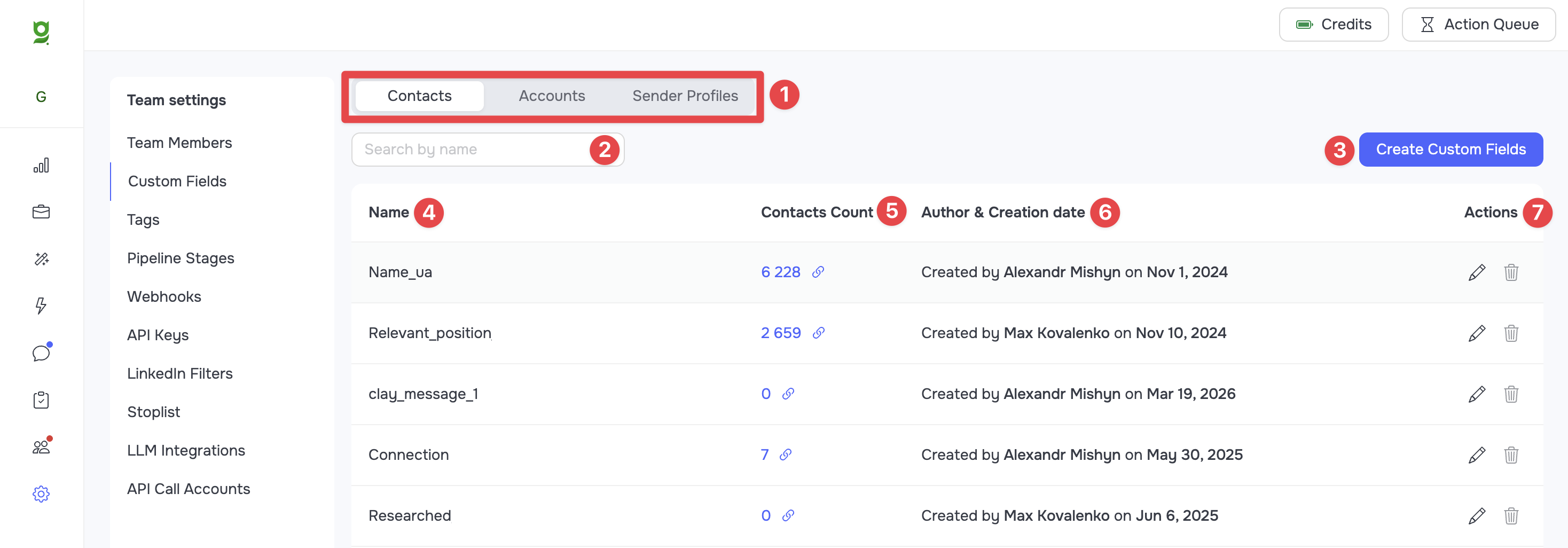
Усі створені вами змінні знаходяться в одному місці. Щоб перейти до них, відкрийте ліве бічне меню, перейдіть у розділ Settings та оберіть вкладку Custom Fields.
Інтерфейс розділу містить усі необхідні інструменти для створення та редагування змінних. Нижче наведено детальний розбір кожного елемента:
-
Вкладки сутностей (Contacts / Accounts / Sender Profiles): Перемикачі, які дозволяють створювати та переглядати змінні окремо для контактів, компаній або Sender-профілів.
-
Search by name: Рядок для швидкого пошуку потрібної змінної за її назвою.
-
Create Custom Fields: Кнопка для додавання нової змінної. При натисканні відкривається модальне вікно, де необхідно ввести назву для поля та натиснути Create.
🟡 Примітка: Назва змінної може містити лише латинські букви, цифри та підкреслення. Інші символи у назві змінних не допускаються. -
Name: Стовпець, що відображає назви всіх існуючих кастомних змінних.
-
Contacts Count: Кількість контактів (або компаній), у картках яких визначена змінна вже заповнена даними.
🟡 Примітка: Цифра клікабельна - натиснувши на неї, ви перейдете у CRM до вибірки контактів (або компаній), що мають заповнену змінну. -
Author & Creation date: Інформація про те, хто саме з команди створив змінну та дату її створення.
-
Actions (Дії): Інструменти управління змінними:
-
Іконка олівця: Дозволяє відредагувати назву змінної.
-
Іконка кошика: Видаляє кастомну змінну назавжди.
-
2. Заповнення кастомних змінних даними
Створену змінну необхідно заповнити інформацією, щоб система мала що підставляти під час її використання. Це можна зробити кількома способами:
Масово через CSV-файл (Для контактів та компаній)
Найзручніший спосіб додати кастомні змінні - завантажити їх CSV-файлом одразу з імпортом нових контактів, або через функцію Update для оновлення існуючих.
-
У CRM перейдіть до розділу Imports і оберіть вкладку CSV (функція Import Contacts/Accounts або Update Contacts/Accounts).
-
Завантажте вашу таблицю, де один зі стовпців містить унікальні дані для кастомної змінної.
-
На етапі мапінгу полів (Match fields) система покаже всі створені вами кастомні змінні внизу списку, після системних полів. Зіставте вашу кастомну змінну з відповідним стовпцем із файлу.
🟡 Примітка: Масово заповнити кастомні змінні можна лише через завантаження CSV-файлу, або використовуючи API-запити. При прямому імпорті з LinkedIn (Basic Search, Sales Navigator Search або LinkedIn Activity) ці поля автоматично заповнити неможливо.
Індивідуально в CRM (Для контактів та компаній)
-
Відкрийте картку конкретного контакту або компанії.
-
На бічній панелі праворуч знайдіть блок Custom fields.
-
Там відображатимуться всі створені вами змінні. Натисніть на пусте поле та впишіть потрібне значення вручну. Воно збережеться автоматично.
Заповнення кастомних змінних для Sender-профілів
Якщо ви створили кастомну змінну спеціально для профілю відправника:
-
Перейдіть у розділ Sender Profiles.
-
Натисніть кнопку Settings біля потрібного акаунта.
-
У налаштуваннях профілю знайдіть блок Custom fields та впишіть необхідне значення.
3. Використання кастомних змінних в автоматизації
Головна функція кастомних змінних - динамічна підстановка тексту у ваші розсилки.
При створенні або редагуванні автоматизації в конструкторі у відповідному вузлі (наприклад, Send Message):
-
Натисніть на кнопку Insert variables над полем вводу тексту.
-
У модальному вікні оберіть потрібну вкладку (Contact, Account або Sender Profile).
-
Прокрутіть список вниз - там ви побачите всі кастомні змінні.
-
Натисніть на потрібну змінну, і вона додасться у текст вашого повідомлення у форматі
{{ field_name }}.
Під час відправки система автоматично звернеться до картки контакту (або компанії) і підставить у текст саме те значення, яке ви завантажили чи ввели для цієї конкретної картки.
🟡 Примітка: Якщо змінна у контакта виявиться порожньою, система просто пропустить цю змінну, нічого не підставляючи (залишиться порожній простір).
🟢 Порада: Якщо в випадку пустої змінної вам необхідно підставити інший текст - скористайтесь наступною формулою: {% if custom_field %}{{ custom field }}{% else %}text{% endif %}
В якій:
-
Замість
custom_fieldпідставте назву вашої змінної -
Замість
textпідставте текст, який використовувати в разі, якщо кастомна змінна пуста. Ви можете використати, як статичний текст, так і іншу змінну у форматі{{ field_name }}.