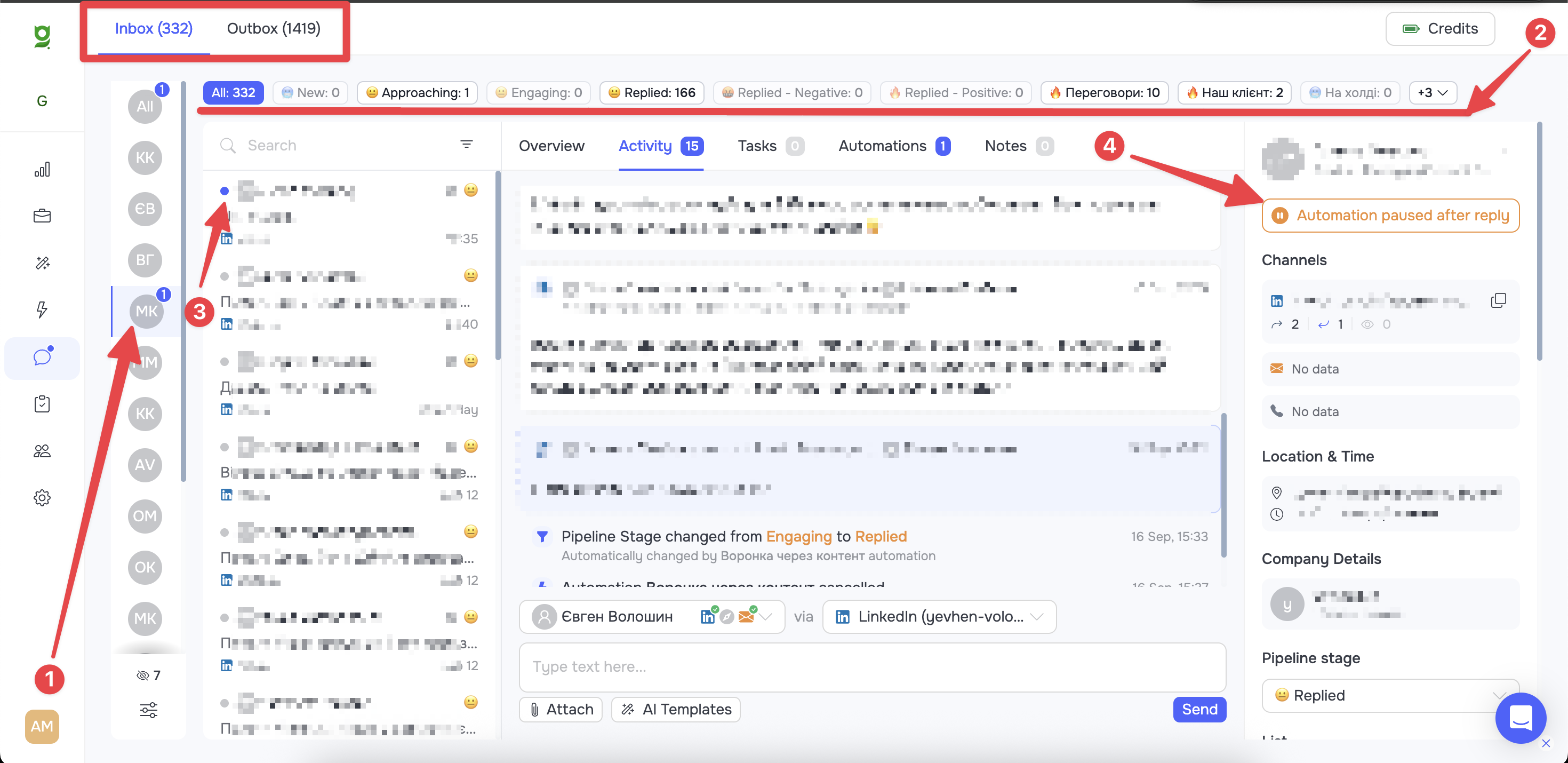
На боковій панелі зліва відкриваєте розділ “Messages” і потрапляєте в уніфікований простір зі всіма діалогами зі всіх підключених сендер профілів одночасно, або можете перейти на конкретний профіль, якщо вам це необхідно(1). Зверху на основній сторінці є 2 розділи:
- Inbox - у ньому з’являються діалоги після того, як контакт відповів на ваше повідомлення.
- Outbox - відображаються усі вихідні діалоги
Над діалогами представлений пайплайн (2). Біля кожного діалогу є індикації для непрочитаних повідомлень (3) та паузи автоматизацій (4).
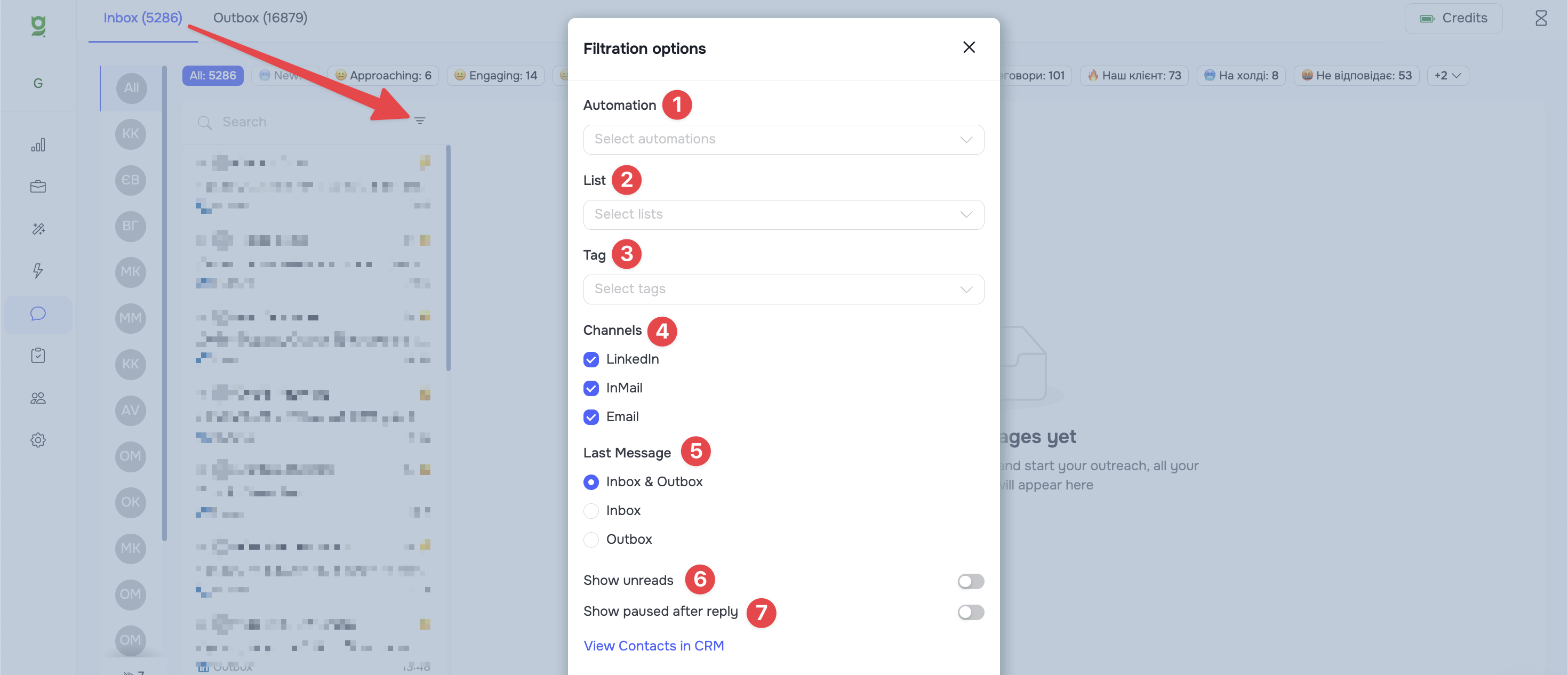
 Можна відфільтрувати діалоги за:
1 - назвою автоматизації
2 - лістом, в якому зберігається контакт
3 - присвоєним тегом.
4 - каналом комунікації
5 - останнім повідомленням (вхідним чи вихідним)
6 - непрочитаними повідомленнями
7 - статусом "Automation paused fater reply"
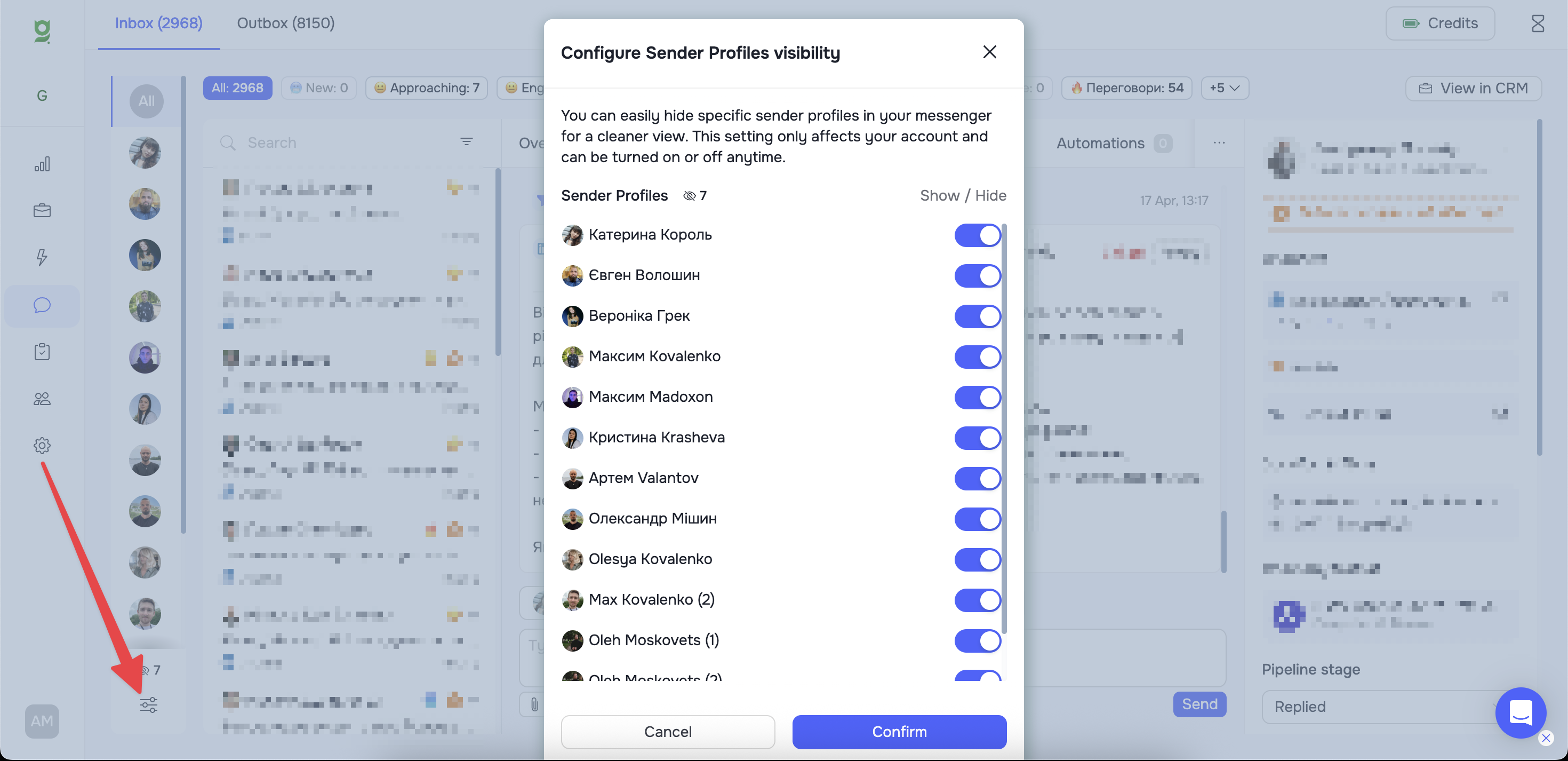
 Окрім цього, є можливість приховати сендер профілі, які не задіяні в автоматизації.
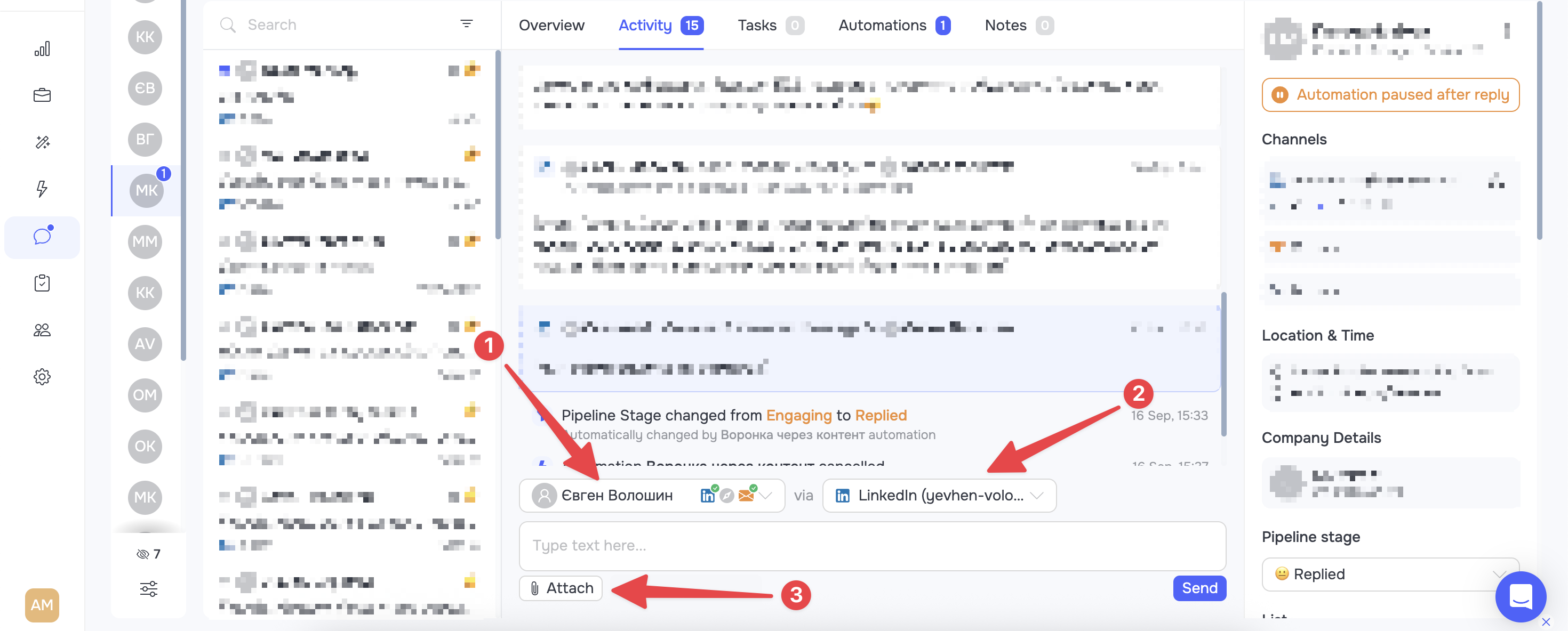
 Відкривши діалог з контактом, ви побачите всі дії, які відбувалися з ним хронологічному порядку. Якщо ви працюєте одночасно і з LinkedIn, і з Email, то ви побачите повідомлення з обох каналів в порядку їх надходження. Безпосередньо у вікні набору тексту можна обрати сендер профіль(1) з якого надіслати повідомлення, а також канал відправки - пошту, LinkedIn або InMail(2), можна прикріпити файл(3).
 Також набравши певний текст і виділивши його - у вас з’явиться вікно “ask AI”, де ви зможете попросити допомоги у штучного інтелекту. Наприклад скоротити або переписати ваше повідомлення.
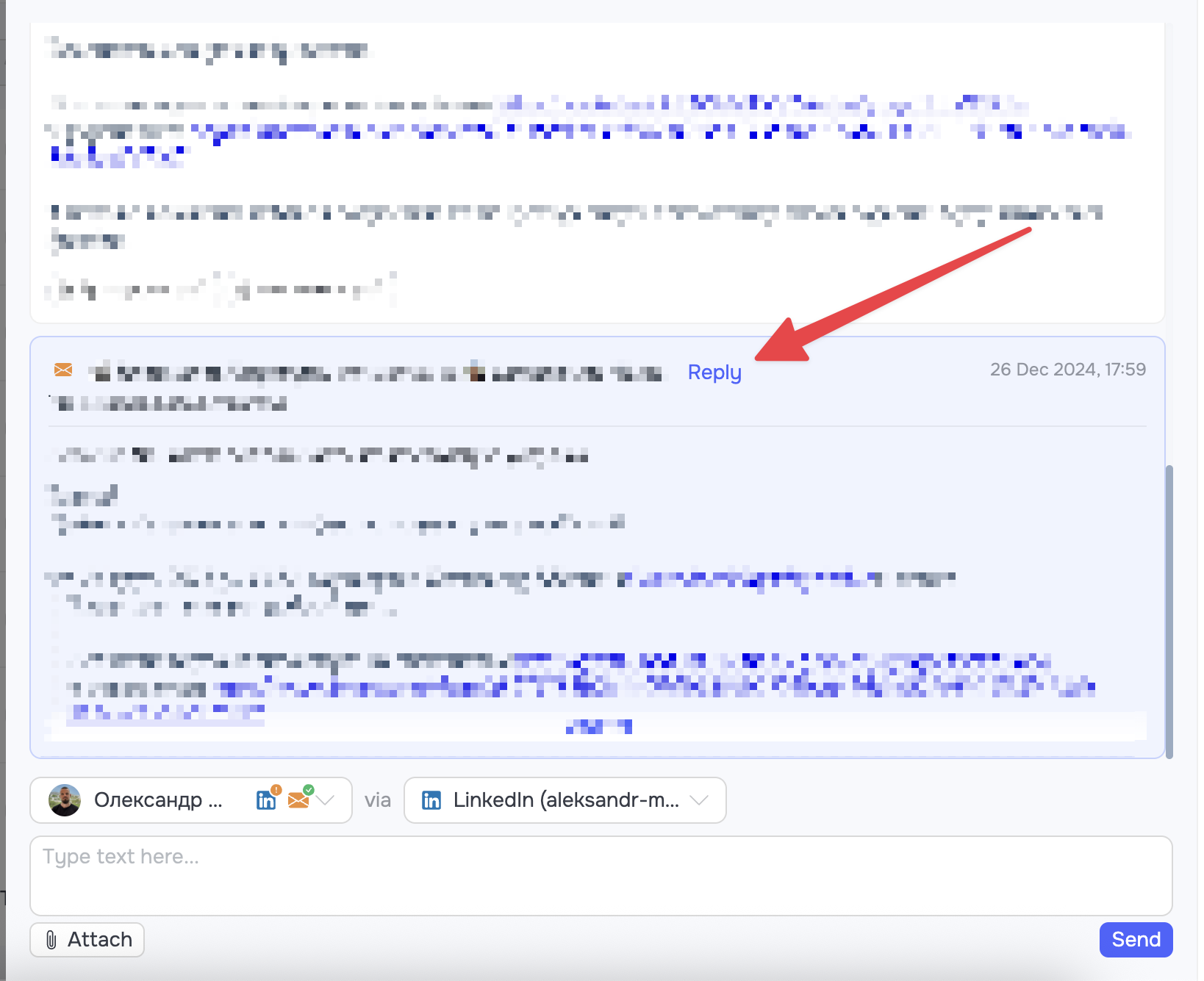
Якщо вам потрібно відповісти контакту у одній і тій самій гілці на пошті, а не створювати нову серію повідомлень - підійміться у вікні повідомлень до тієї відповіді, яка вам необхідна та натисніть кнопку “Reply”. У вікні вводу у вас автоматично сформується тема та підтягнеться стара переписка. Безпосередньо повідомлення починайте вводити одразу під темою листа.
*цю переписку не треба видаляти чи якось змінювати. Фактично це лог, який дозволяє надіслати ваше повідомлення саме у потрібний тред, а такий вигляд пов’язаний з особливостями зовнішніх поштових провайдерів. Після відправлення ця історія стане прихованою і отримувач все бачитиме коректно.
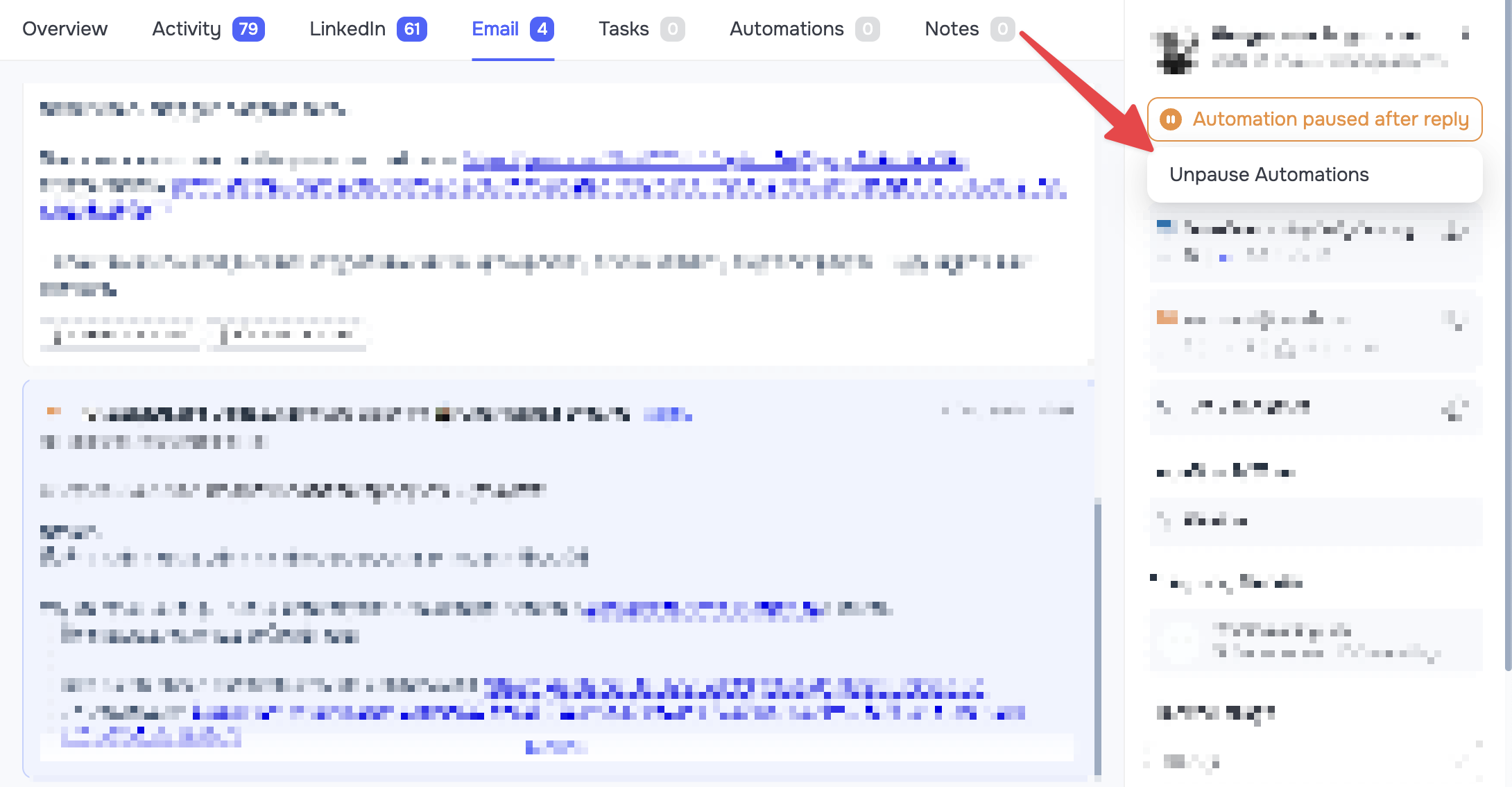
 Панель справа мість в собі інформацію про контакт - його ім’я та прізвище, посада, посилання на профіль в LinkedIn, адресу електронної пошти, номер телефону, а також локацію та місце роботи. Під іменем контакта є кнопка продовження автоматизації і дає можливість продовжити виконання сіквенсу, якщо відповідь, наприклад, не потребує ручної обробки.
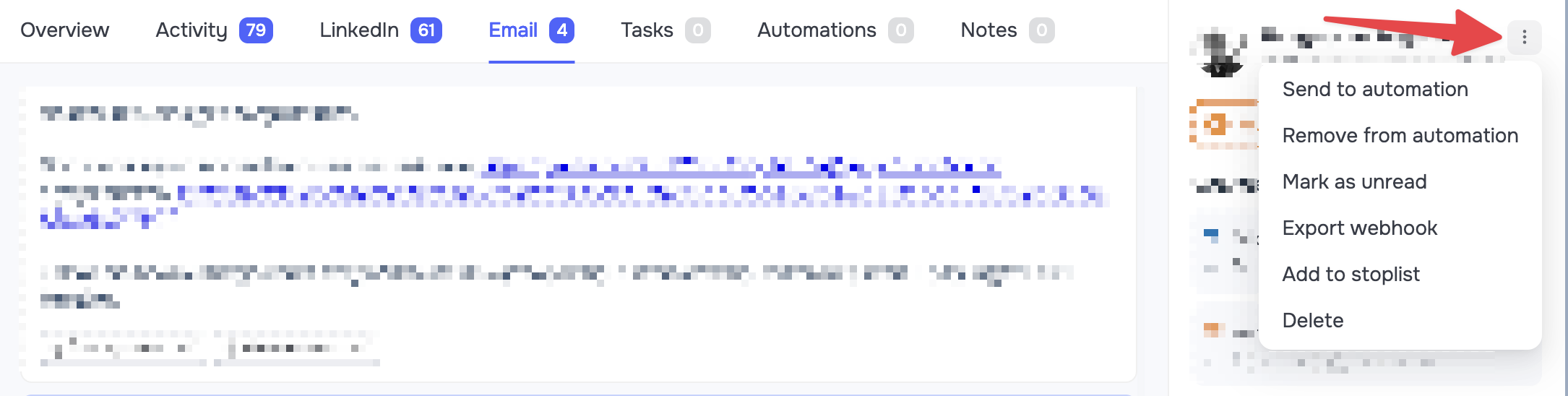
 Натиснувши 3 крапки біля імені контакта ви можете:
- додати/видалити його з автоматизації;
- відмітити повідомлення як непрочитане;
- експортувати з допомогою вебхука;
- додати до стоп-ліста;
- видалити контакт.
 Нижче ви побачите:
-
на якому етапі пайплайну він знаходиться;
-
у якому лісті зберігається;
-
блок управління тегами;
-
значення кастомних перемінних, якщо такі йому присвоєні.
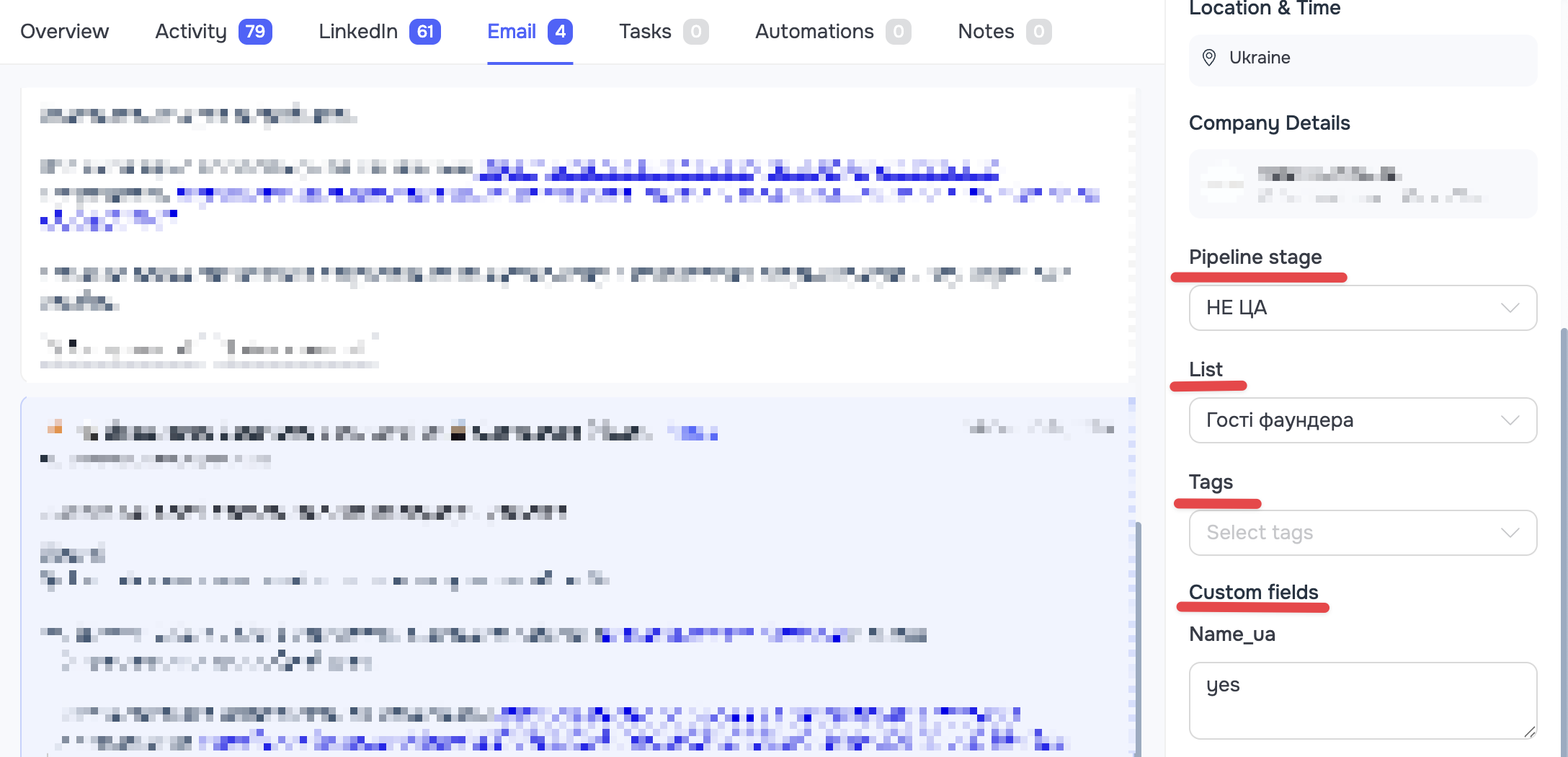 Також у активному діалоговому вікні ви знайдете:
 - Overview - вся інформація про контакт, що імпортована у Grinfi.
- Activity - повна хронологія взаємодії.
- Notes - нотатки, які можна створити для контакта.
- Tasks - дозволяє відслідкувати виконання автоматичних дій + створити задачу на контакт, яка виконається поза правилами автоматизації, або після її завершення (такі задачі є мануальними і потребують додаткового підтвердження користувача перед виконанням. Підтвердження відбувається у розділі Tasks на боковій панелі ліворуч).
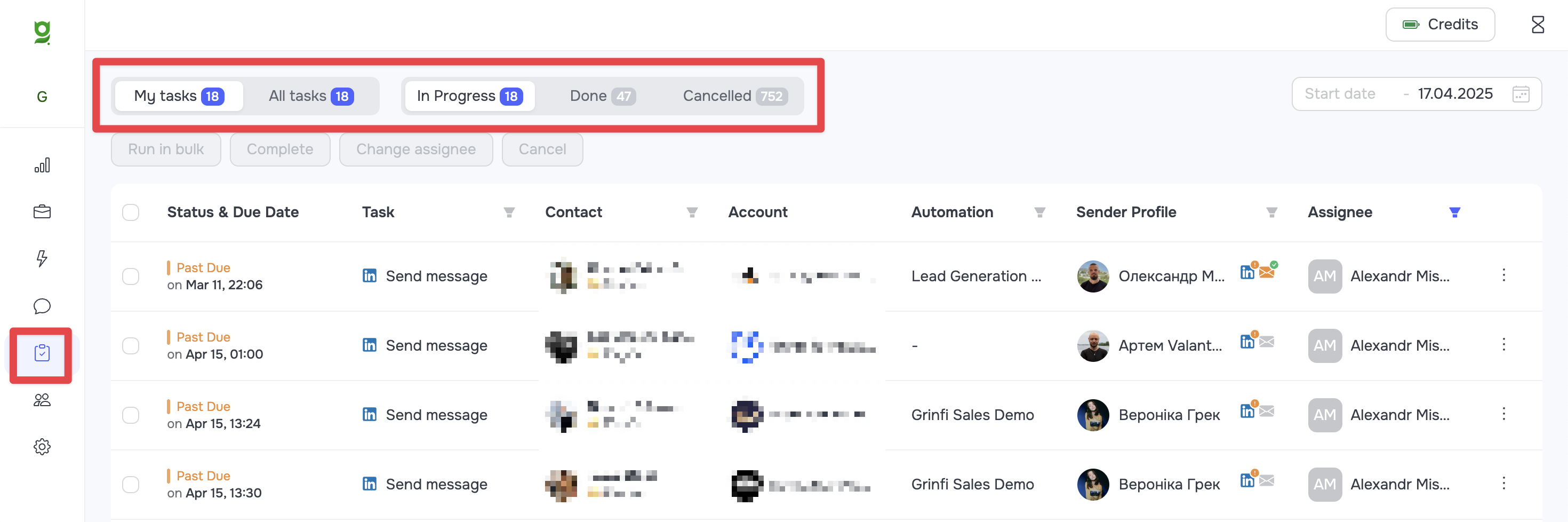
У цьому розділі можна переглянути всі мануальні задачі. Детальніше про це - за посиланням