Розділ Automations - це основний інструмент для керування автоматизованими процесами взаємодії з контактами.
Головний робочий екран та управління папками
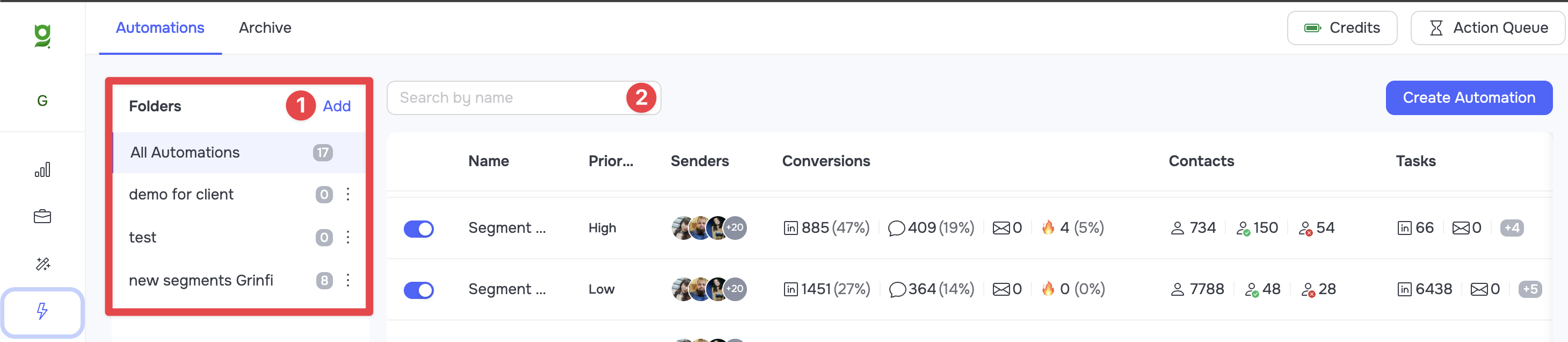
Головний екран зустрічає вас панеллю управління папками (Folders), яка допомагає структурувати та організовувати ваші автоматизації.
-
Створення папок: Щоб створити нову папку, натисніть кнопку Add (1) поруч із панеллю папок. Ви можете створювати будь-яку кількість папок для зручного розподілу кампаній.
-
Пошук: Використовуйте рядок пошуку (2) у верхній частині екрана, щоб швидко знайти потрібну автоматизацію за її назвою.
Основне меню управління автоматизаціями
У центральній таблиці відображаються всі створені автоматизації. Ця таблиця надає швидкий доступ до управління та статистики кожної з них:
-
Перемикач статусу: Тогл зліва від назви дозволяє миттєво перемикати автоматизацію зі статусу паузи (Paused) в активний (Active) і навпаки.
-
Name: Назва вашої автоматизації.
-
Priority: Пріоритетність автоматизації серед інших.
-
Senders: Профілі, що залучені до цієї автоматизації.
-
Conversions: Загальні показники конверсії. Наведення курсору на цей блок відкриває вікно з розширеною статистикою.
-
Contacts: Кількість контактів в автоматизації з розподілом за статусами: In Progress, Finished та Failed.
-
Tasks: Кількість запланованих завдань. Наведення курсору відкриває вікно з детальним списком запланованих задач.
Додаткові дії (Меню "...")
Натиснувши на іконку з трьома крапками біля будь-якої автоматизації, ви відкриваєте меню розширених можливостей:

-
Builder: Перехід безпосередньо до візуального конструктора автоматизації.
-
Settings: Відкриває вікно налаштувань. Тут ви можете змінити назву (Automation name), папку зберігання (Folder), пріоритет (Automation Priority) та робочий графік автоматизації (За замовчуванням кожна автоматизація використовує індивідуальні графіки відправників. Якщо вимкнути тогл Use Sender Profile's Schedule - можна встановити індивідуальний графік для всієї кампанії).
🟡 Примітка: При встановленні індивідуального графіка важливо, щоб він перетинався з графіками підключених профілів. Без перетину автоматизація не зможе почати роботу. Детальніше про цю механіку читайте у статті [Налаштування графіка роботи профілю (Server Schedule)].
-
Clone: Створює точну копію існуючої автоматизації з усіма її налаштуваннями та структурою.
-
Share: Дозволяє поділитися автоматизацією. Ця функція генерує унікальне публічне посилання, яке ви можете передати іншим користувачам (наприклад, вашій команді або в інший робочий простір).
-
Archive: Переносить автоматизацію до архіву.
Архів автоматизацій
Усі процеси, які ви перенесли до архіву, знаходяться у вкладці Archive (розташована поруч із вкладкою Automations на верхній панелі).
🟡 Примітка: Системно неможливо повністю видалити автоматизацію. Це пов'язано з тим, що в картках контактів назавжди зберігається історія взаємодій (у яких автоматизаціях вони брали участь, які повідомлення отримували тощо). Щоб не порушувати цілісність історії взаємодій, неактуальні автоматизації просто можна перемістити до архіву.
Створення автоматизації
Щоб розпочати створення нової кампанії, натисніть кнопку Create Automation (розташована праворуч у загальній таблиці автоматизацій).
Система запропонує два варіанти:
-
Use templates: Використання готових шаблонів.
-
Build manually: Побудова унікальної автоматизації власноруч з нуля.
Після вибору варіанту ви перейдете безпосередньо у внутрішню робочу область автоматизації.
Внутрішня робоча область автоматизації
Робоча область автоматизації складається з двох основних вкладок: Builder та Contacts.
Вкладка Builder
Це візуальний конструктор, де вибудовується логіка процесу.
-
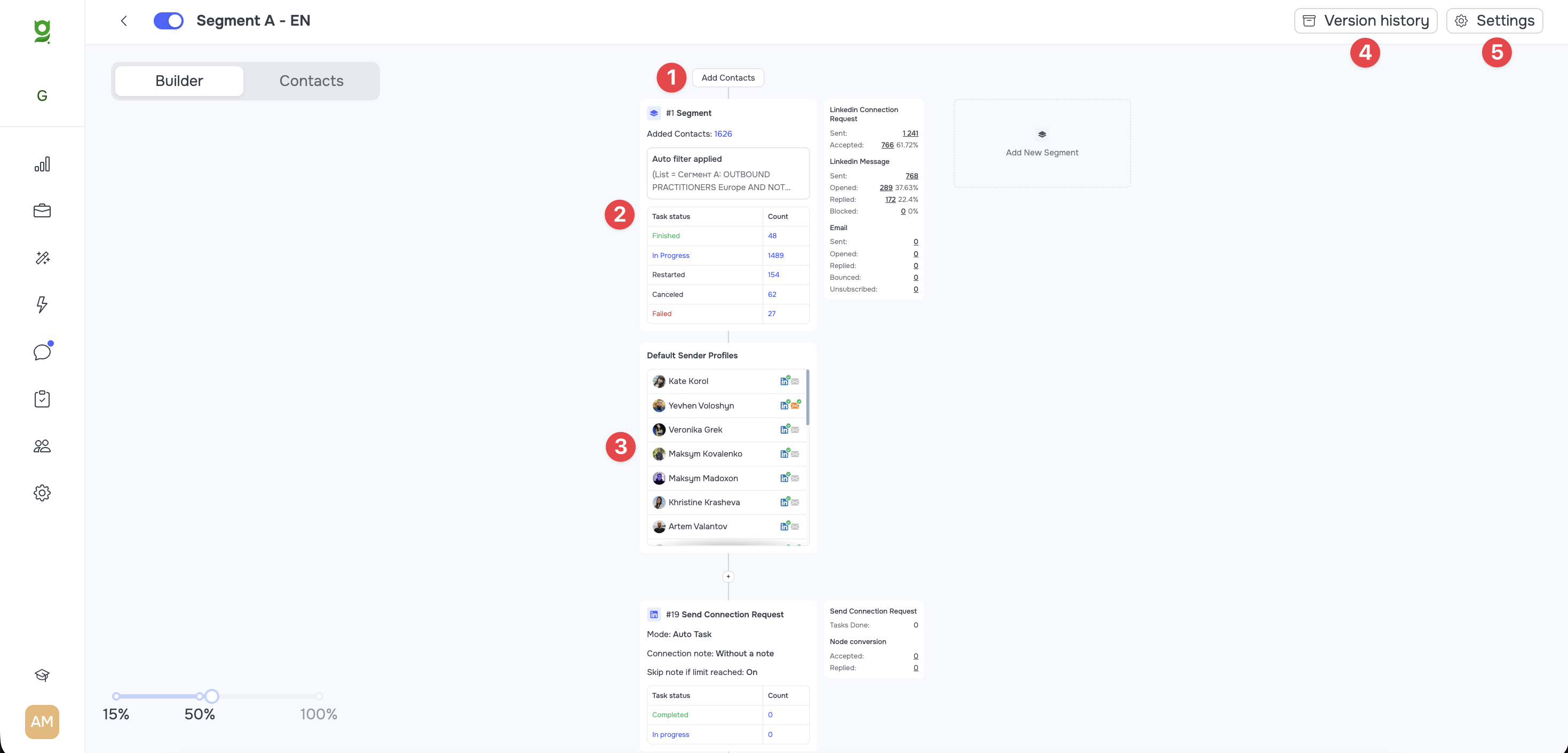
Секція Add Contacts (1): Верхній блок, який відповідає за додавання нових контактів до цієї автоматизації через віджет CRM.
-
Секція Segment (2): Показує загальний стан автоматизації, авто-фільтри (якщо вони застосовані) та статистику.
-
Секція Default Sender Profiles (3): Відображає профілі відправників, підключені до автоматизації.
-
Структура вузлів (Nodes): Нижче вибудовується послідовність вузлів (кроків автоматизації). На кожному вузлі ви можете бачити детальну статистику: кількість контактів на цьому етапі, їхні статуси та показники конверсії.
-
Version History (4): У правому верхньому куті знаходиться кнопка історії версій. Вона дозволяє переглядати попередні збережені конфігурації цієї автоматизації (коли і які зміни були внесені).
-
Settings (5): Дублювання функції налаштування графіка, пріоритету та папок, описані раніше.
Вкладка Contacts
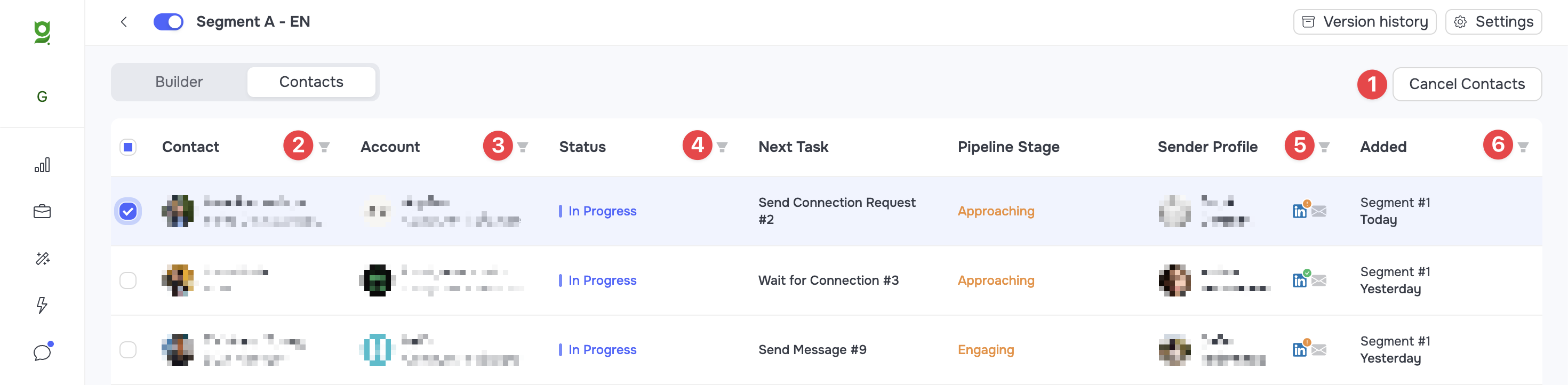
У цій вкладці знаходиться детальна таблиця всіх контактів, які були або є учасниками цієї автоматизації. Тут ви можете керувати контактами та застосовувати розширені фільтри (іконка воронки біля заголовків стовпців):
-
Cancel Contacts (1) - видалення контактів з автоматизації.
-
Contact (2) - фільтрація контактів за ім'ям.
-
Account (3) - фільтрація за компанією.
-
Status (4) - фільтрація за поточним статусом у автоматизації.
-
Sender Profile (5) - фільтрація за профілем відправника, що прив'язаний до конкретного контакту.
-
Added (6) - фільтрація за датою (діапазоном дат) додавання контакту до автоматизації.