Розділ AI Templates дозволяє генерувати унікальні, персоналізовані тексти повідомлень за допомогою штучного інтелекту безпосередньо всередині платформи. Завдяки налаштованим ШІ-модулям ви можете масштабувати комунікацію, зберігаючи індивідуальний підхід до кожного контакту.
🟡 Примітка: За замовчуванням усі користувачі використовують системний токен штучного інтелекту від Grinfi, ліміт якого залежить від поточного тарифу. Ви маєте можливість підключити токен власної LLM - у такому разі на стороні Grinfi не буде лімітів на кількість запитів. Детальна інструкція - у статті [Підключення власного LLM токена для роботи з AI].
Як створити AI Template
-
На лівій бічній панелі перейдіть до розділу AI Templates та натисніть кнопку Create.
-
У модальному вікні вкажіть назву шаблону та оберіть тип його використання (особисте повідомлення/email, InMail або запит у контакти).
-
За потреби увімкніть опцію доступу, щоб поділитися шаблоном з іншими учасниками робочого простору.
-
Натисніть Create, щоб перейти до редактора.
Налаштування логіки повідомлення
У головному вікні редактора ви створюєте безпосередню структуру вашого повідомлення.
-
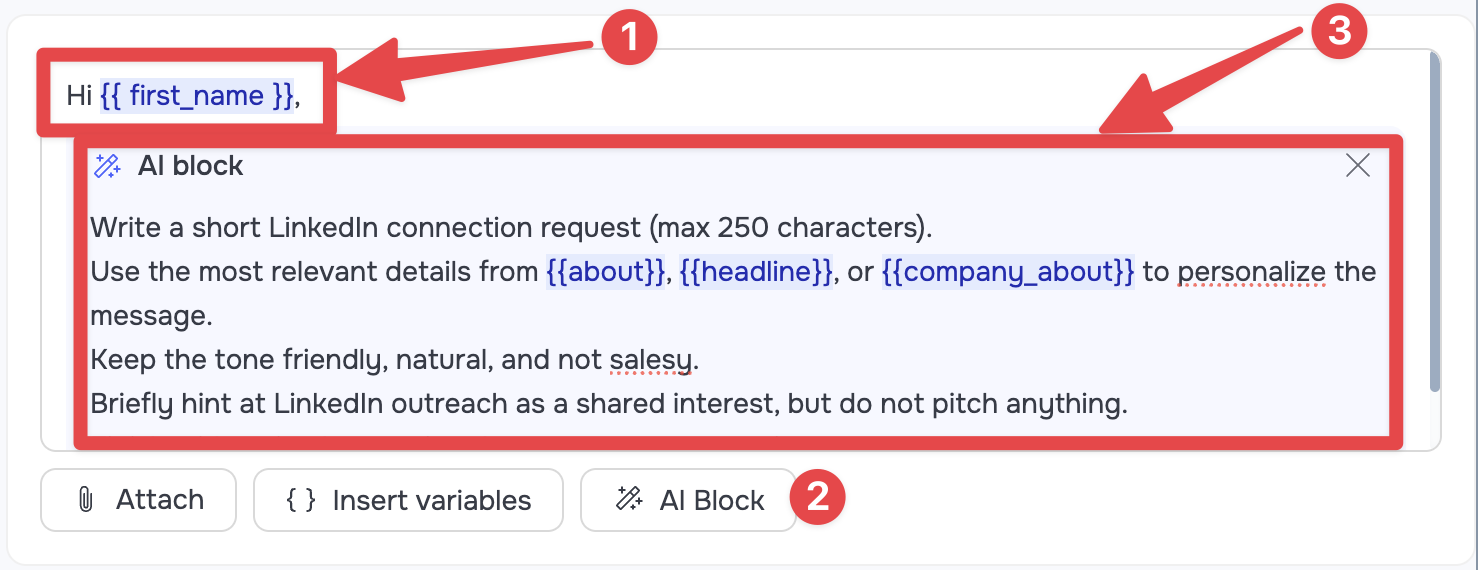
Статичний текст (1): У головному текстовому полі ви можете написати статичну частину повідомлення, яка не буде генеруватись ШІ і залишиться незмінною для всіх.
-
AI Block: Щоб додати динамічну персоналізацію, натисніть на кнопку AI block (2). Всередині цього відкритого блоку (3) необхідно детально прописати інструкцію для штучного інтелекту щодо того, що саме йому необхідно згенерувати.
Наприклад: Бажаний тон, обмеження по довжині повідомлення, контекст звернення, а також конкретні змінні (Variables), з яких ШІ повинен брати інформацію для генерації тексту.
Налаштування LLM та глобального контексту
Прогортайте сторінку редактора нижче, щоб налаштувати параметри штучного інтелекту та надати йому ключові знання.
-
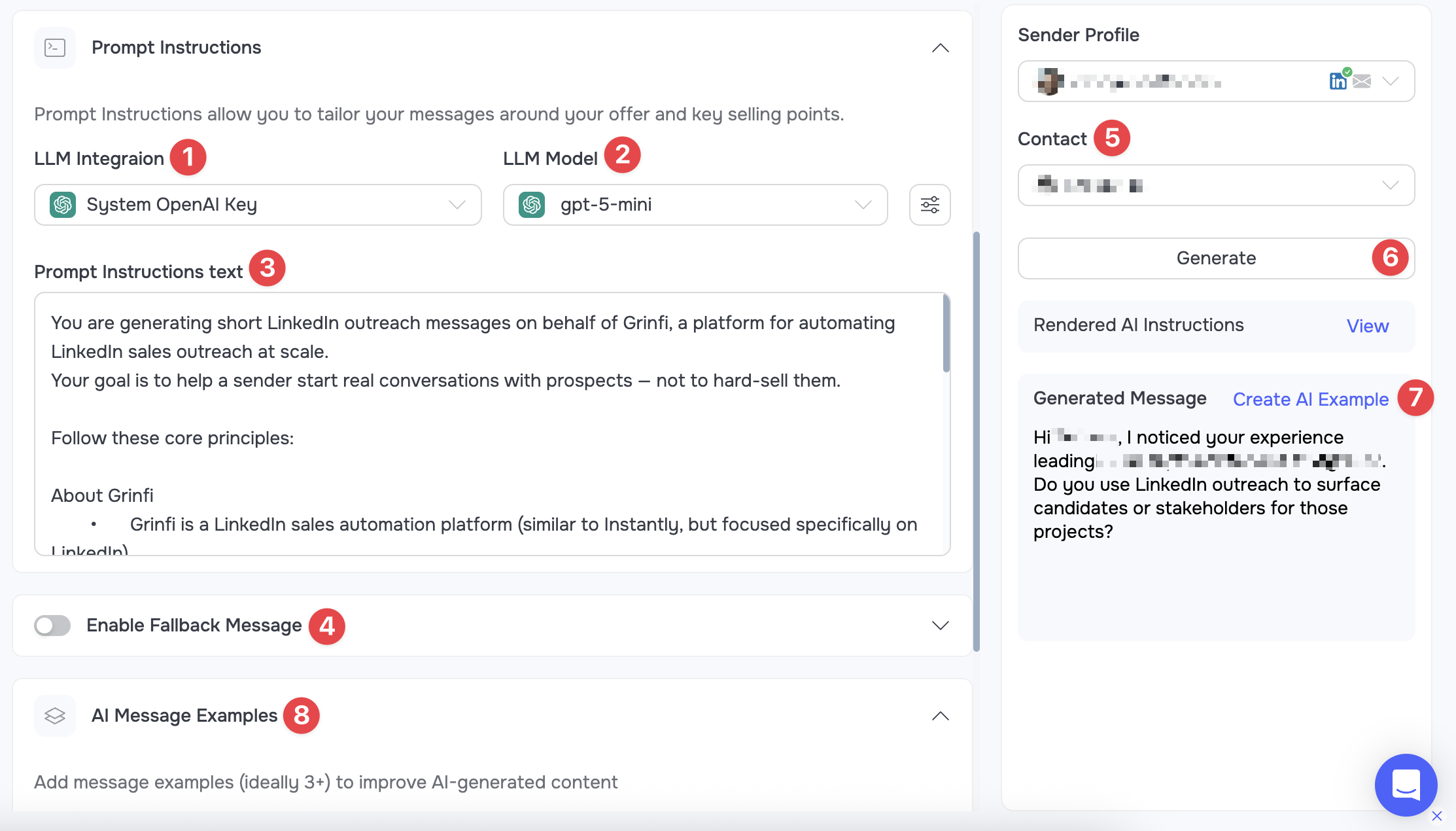
LLM Integration & Model: Оберіть, яку інтеграцію (1) та яку саме модель (2) використовувати для генерації.
-
Prompt Instructions (3): У цьому полі необхідно прописати фундаментальну контекстну інформацію для ШІ. Саме тут ви маєте надати ШІ базу: розкажіть про вашу компанію, детально опишіть суть офферу, виділіть ключові переваги продукту чи послуги та вкажіть цільову аудиторію.
-
Enable Fallback Message (4): Обов'язково увімкніть цей перемикач і задайте резервний текст. Він буде застосований у тих випадках, коли ШІ з якихось причин не зможе успішно згенерувати результат за вашим промптом.
-
Для того, щоб переконатися в якості генерації та допомогти системі працювати краще, скористайтеся правою бічною панеллю:
-
Оберіть відповідний контакт (5) із вашої CRM та згенеруйте (6) на його прикладі тестовий результат для перевірки.
-
Якщо згенерований текст відповідає вашим вимогам, натисніть кнопку Create AI Example (7).
-
Цей текст буде додано до розділу AI Message Examples (8). На основі цих збережених вдалих прикладів штучний інтелект зможе краще валідувати та генерувати результати за вашим запитом у майбутньому.
-
Застосування AI Templates в автоматизаціях
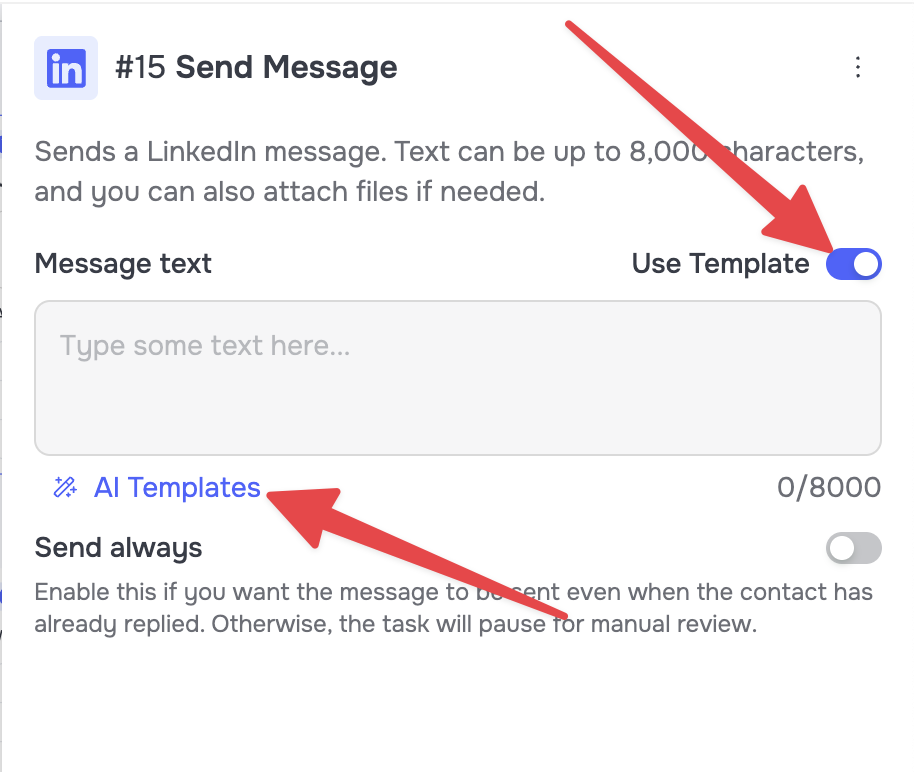
Створені шаблони можна використовувати в автоматизаціях на будь-яких відповідних вузлах, де є текстове поле (відправка повідомлення, email, коментарі тощо).
Для цього у налаштуваннях комунікаційної ноди активуйте тогл Use Template та оберіть необхідний шаблон зі списку AI Templates.