AI Variables (AI-змінні) - це інструмент персоналізації, який дозволяє за допомогою штучного інтелекту автоматично редагувати та коригувати вже існуючі дані про контакт або компанію. Наприклад, з їх допомогою можна перекладати імена з латиниці на кирилицю або прибирати абревіатури на кшталт "LLC" із назв компаній.
🟡 Примітка: За замовчуванням усі користувачі використовують системний токен штучного інтелекту від Grinfi, ліміт якого залежить від поточного тарифу. Ви маєте можливість підключити токен власної LLM - у такому разі на стороні Grinfi не буде лімітів на кількість запитів. Детальна інструкція - у статті [Підключення власного LLM токена для роботи з AI].
AI Variables доступні за замовчуванням
У системі за замовчуванням уже створені три базові AI-змінні. Вони допомагають автоматично очистити стандартні дані від зайвих символів (емодзі, займенників, некоректного форматування тощо):
-
ai_contact_first_name: Редагує та очищає ім'я контакту (наприклад, перетворює "MR JOHN" на "John").
-
ai_company_conversational: Адаптує назву компанії для живого спілкування (наприклад, "GRINFI LLC" стає "Grinfi").
-
ai_position_conversational: Спрощує офіційну назву посади (наприклад, "Senior Certified Accountant" перетворюється на "Accountant").
Як створити власну AI Variable
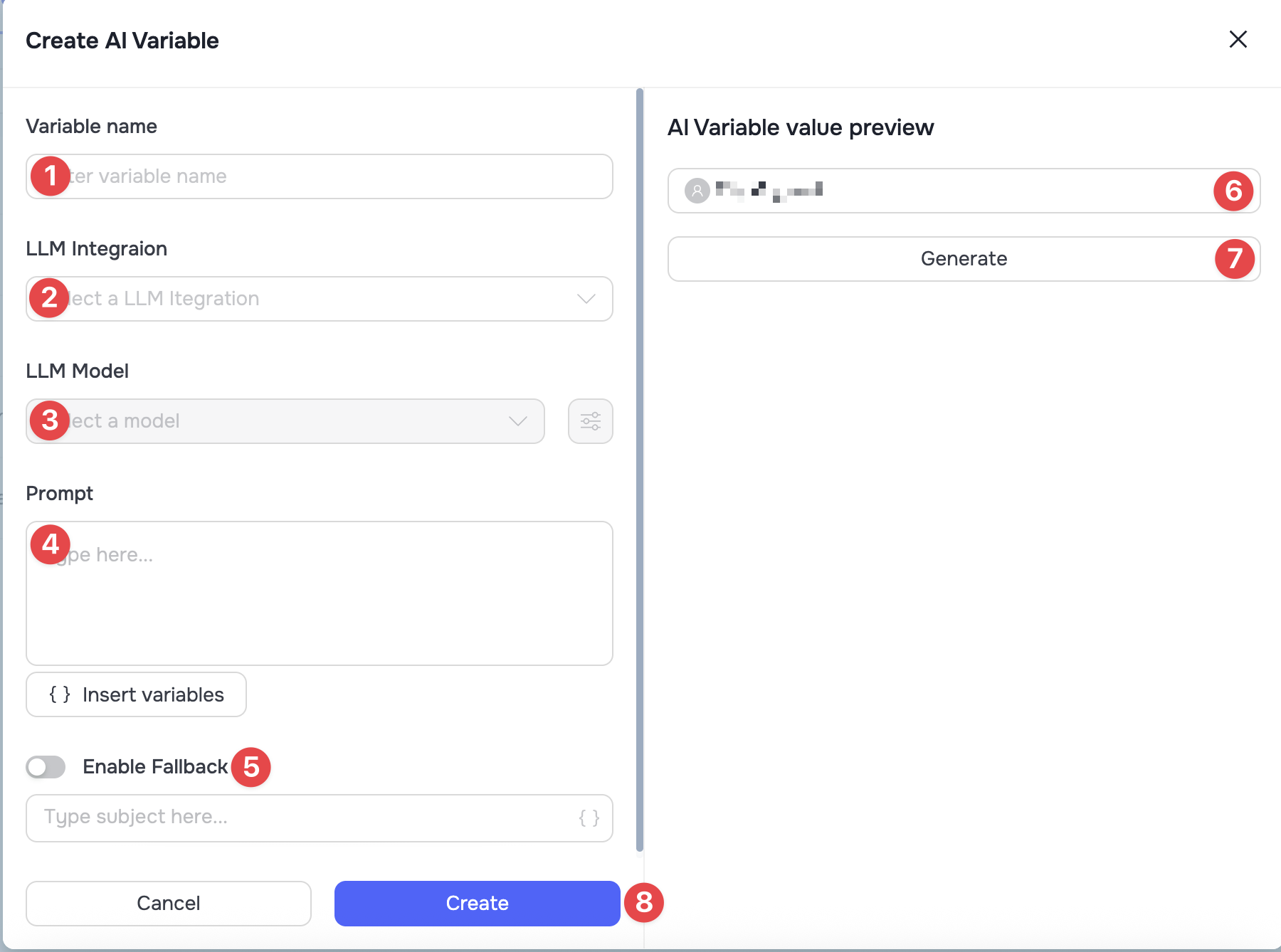
Щоб створити нову змінну, на лівій бічній панелі перейдіть до розділу AI Variables та натисніть кнопку Add Variable. У модальному вікні заповніть наступні параметри:
-
Variable name (1): Введіть унікальну назву, за якою ви зможете легко ідентифікувати цю змінну.
-
LLM Integration (2): Оберіть підключену інтеграцію (системну від Grinfi або власну).
-
LLM Model (3): Оберіть необхідну версію ШІ-моделі для обробки.
-
Prompt (4): Оберіть статичну змінну, яку потрібно відредагувати, та пропишіть детальну інструкцію (промпт) для ШІ з описом того, що саме він має з нею зробити.
-
Enable Fallback (5): Обов'язково увімкніть цей тогл і вкажіть резервний текст або змінну. Це значення буде використане як запасний варіант у випадках, коли ШІ не зможе згенерувати результат за промптом.
-
Тестування: У правій частині вікна ви можете обрати конкретний контакт із вашої CRM (6) та згенерувати (7) тестовий результат на його прикладі для перевірки.
-
Для завершення натисніть кнопку Create (8).
Розширені параметри LLM-моделі
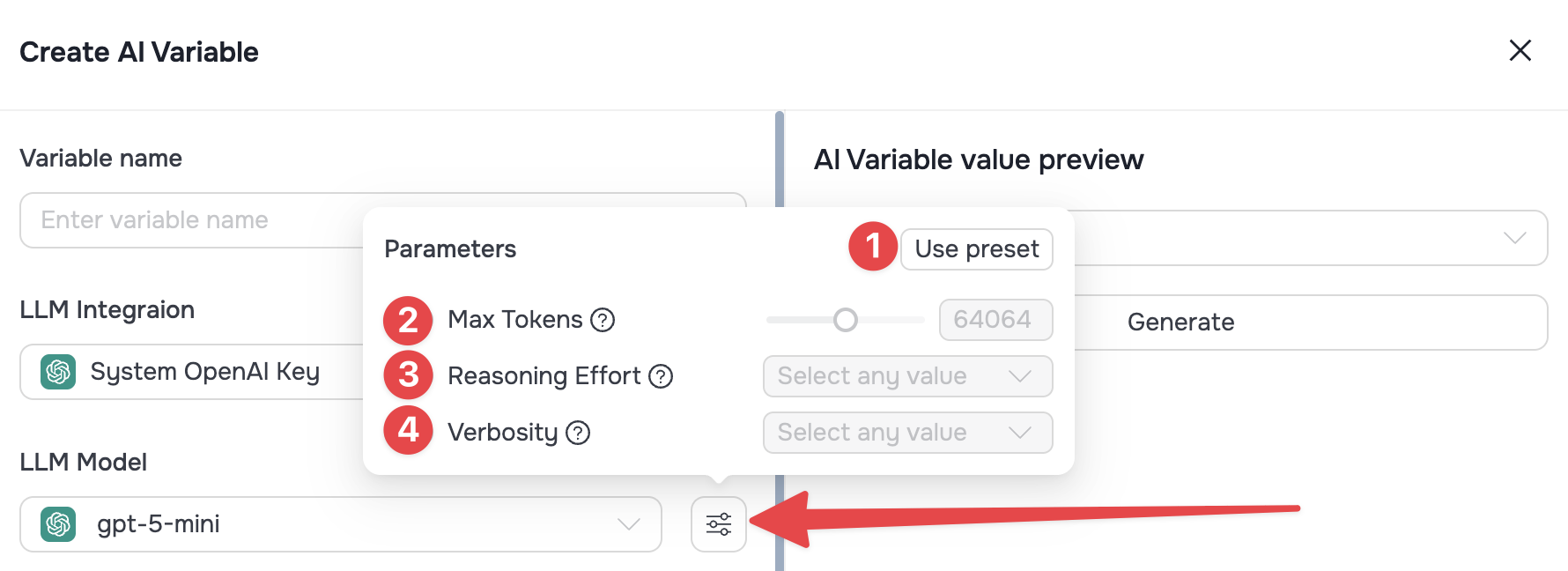
Біля поля вибору моделі (LLM Model) знаходиться іконка розширених налаштувань, яка дозволяє точково відкалібрувати генерацію:
-
Use Preset (1): Дозволяє задати загальний тон відповіді (максимально точна, креативна або збалансована генерація).
-
Max Tokens (2): Визначає максимальну кількість токенів, яку обрана модель може витратити на створення результату. Якщо відповідь обривається або не відображається повністю, спробуйте збільшити значення цього параметра.
-
Reasoning Effort (3): Актуально для reasoning-моделей. Обмежує обсяг обчислювальних ресурсів, які модель витрачає на логічне міркування (доступні значення: minimal, low, medium, high). Зменшення цього показника дозволяє отримати швидшу відповідь і витратити менше токенів, але може знизити глибину аналізу.
-
Verbosity (4): Визначає рівень деталізації результату (low, medium, high). Нижчі значення роблять відповіді більш стислими, а вищі - максимально детальними та розгорнутими.
Де застосовуються AI Variables
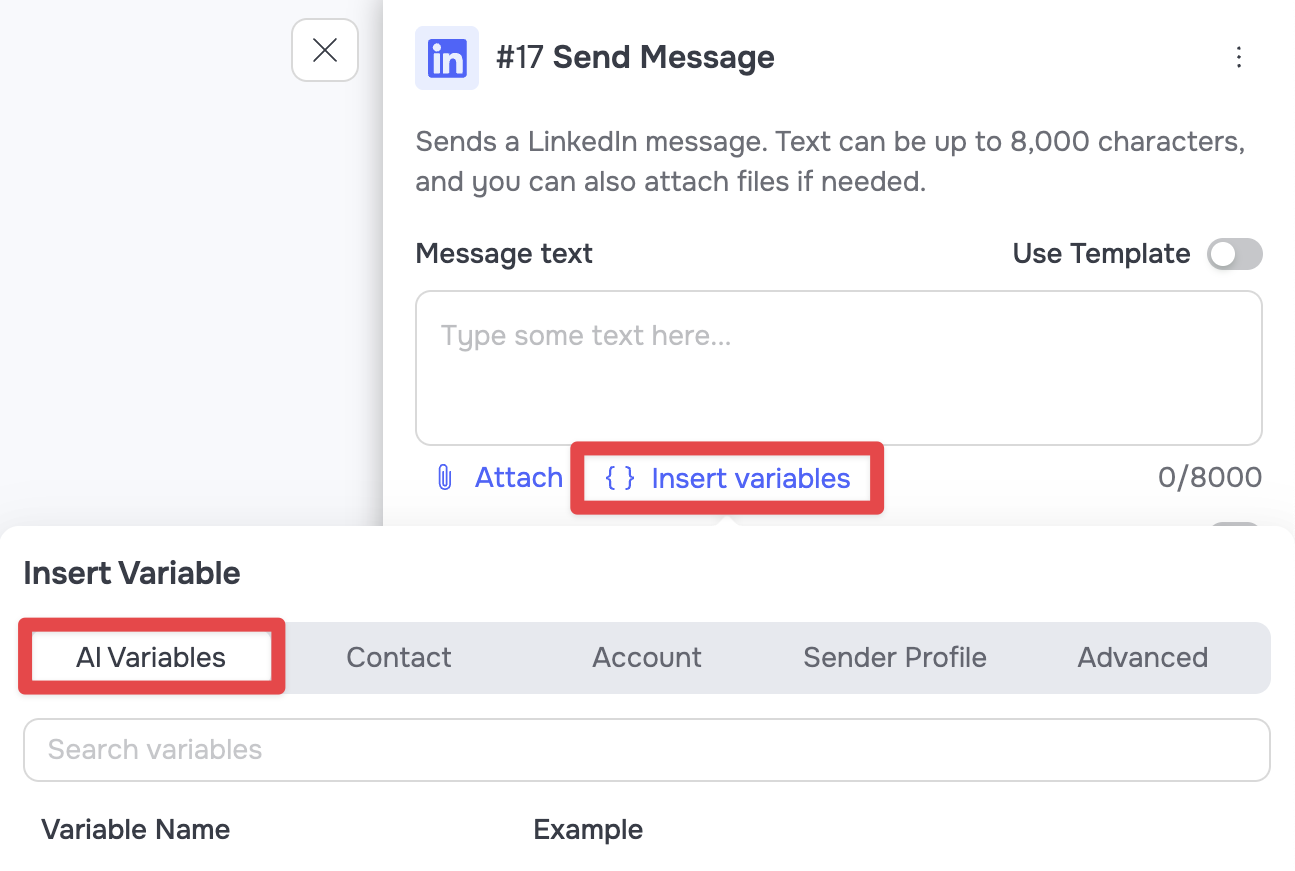
Створені ШІ-змінні можна використовувати в комунікаційних вузлах автоматизації, де передбачена робота з текстом (наприклад: надсилання запиту в контакти, повідомлення, тощо).
Щоб застосувати AI-змінну у відповідному вузлі, просто натисніть на кнопку Insert Variables під полем вводу тексту та оберіть вкладку AI Variables.