Ручні задачі (Manual Tasks) - це системні нагадування, які допомагають користувачам контролювати та вчасно виконувати заплановані дії щодо конкретних контактів.
🟡 Примітка: Ручна задача виконує виключно функцію нагадування. Якщо ви відмічаєте задачу як виконану, це не запускає автоматичне виконання в системі. Наприклад, якщо задача полягає у відправці повідомлення, користувач має спочатку самостійно надіслати його контакту, і лише після цього відмітити задачу як виконану.
Як створити ручну задачу
Створити задачу можна безпосередньо з Картки контакту, перебуваючи в розділі CRM - Contacts або Messenger.
-
Відкрийте картку необхідного контакту та перейдіть на вкладку Tasks.
-
Натисніть кнопку Create Task.
-
У випадаючому списку оберіть тип задачі (наприклад, Send connection request, Send direct message, Visit profile, Endorse skills тощо).
-
Заповніть параметри у модальному вікні:
-
Sender Profile: Вкажіть профіль відправника, від імені якого потрібно виконати дію.
-
Task assignee: Призначте відповідального користувача з вашої команди, який має виконати цю задачу.
-
Date та Time: Встановіть дату і час, коли необхідно виконати заплановану дію.
-
Message / Note: Додайте чернетку повідомлення або внутрішню нотатку для себе чи колег.
-
-
Натисніть Confirm, щоб зберегти задачу.
Управління в розділі Manual Tasks
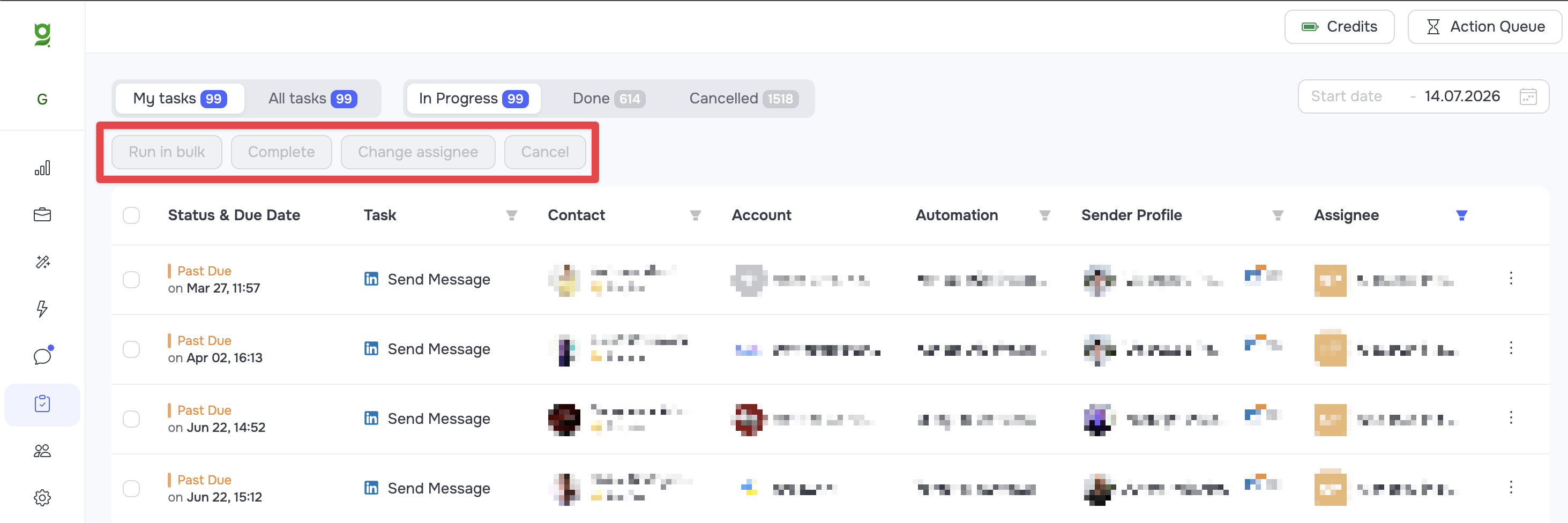
Для зручного контролю та масового опрацювання всіх запланованих дій у системі передбачено окремий розділ Manual Tasks, який знаходиться на лівій бічній панелі.
Навігація по вкладках: У верхній частині розділу ви можете перемикатися між відображенням лише ваших задач (My tasks) та загальним списком задач усієї команди (All tasks). Також доступне сортування за статусами: In Progress, Done та Cancelled.
Масові дії: Виділивши одну або кілька задач у списку, ви можете застосувати до них дії з верхньої панелі:
-
Run in bulk: Запускає покроковий режим виконання. Система по черзі відкриватиме картки вибраних контактів, щоб ви могли сфокусовано виконати необхідні дії.
-
Complete: Відмічає вибрані нагадування як виконані (самі дії при цьому не виконуються).
-
Change assignee: Змінює відповідального користувача для вибраних задач.
-
Cancel: Скасовує задачі.
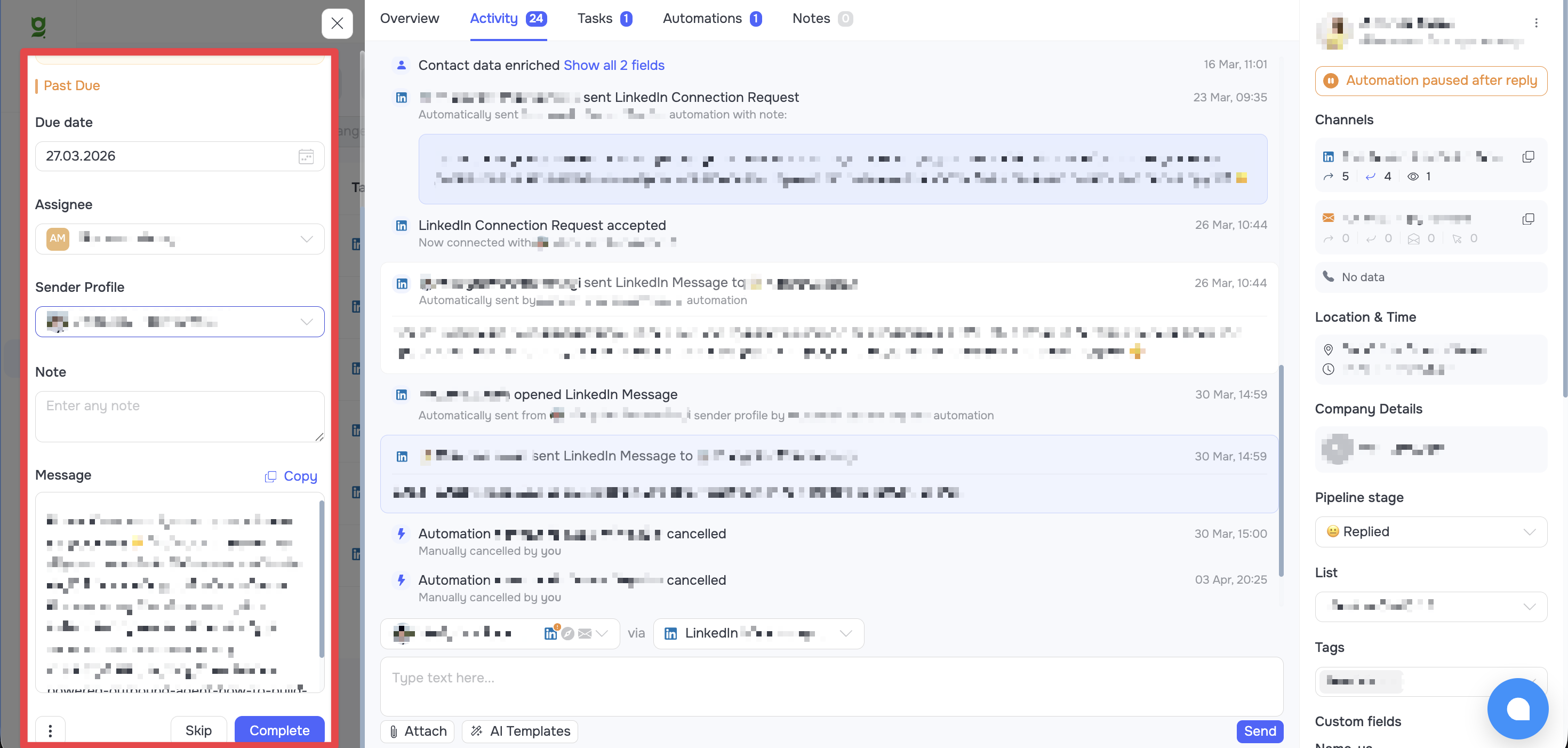
Коли ви натискаєте на рядок конкретної задачі, система автоматично відкриває Картку контакту з вікном задачі у лівій частині екрану. У цьому вікні ознайомтесь з деталями задачі, за потреби внесіть корективи, зробіть необхідну дію та відмітьте задачу виконаною (Complete) або пропустіть її (Skip), щоб повернутись до неї пізніше.
Фільтрація списку
Для швидкого пошуку конкретних задач ви можете натискати на іконки фільтрів у заголовках колонок таблиці. Доступна фільтрація за:
-
Типом задачі;
-
Іменем контакту;
-
Назвою автоматизації;
-
Профілем відправника (Sender Profile);
-
Відповідальним (Assignee).
Крім того, у правому верхньому куті екрана розташований календар для фільтрації задач за певним діапазоном дат.