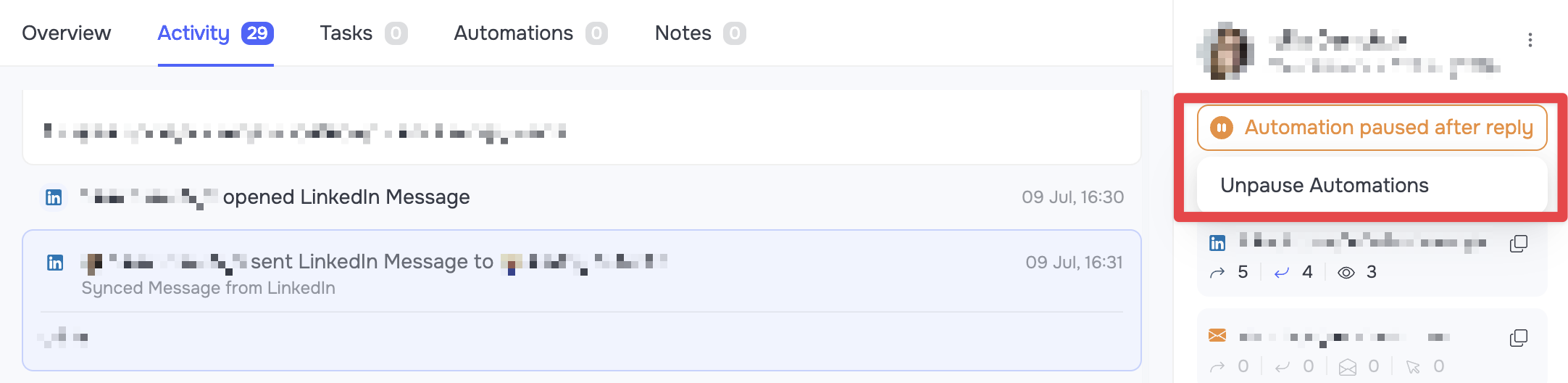
У Grinfi реалізовано механізм автоматичного захисту від небажаної комунікації. Якщо під час виконання автоматизації контакт надсилає вхідне повідомлення (в LinkedIn або через Email), алгоритм присвоює йому статус "Automation paused after reply".
Як працює механіка паузи
Головна мета цього статусу - запобігти надсиланню шаблонних повідомлень контакту, з яким уже розпочато живий діалог.
-
Блокування комунікації: Статус паузи заморожує виконання виключно комунікаційних вузлів (Send Message, Send Email, Send InMail).
-
Продовження інших дій: Контакт продовжить безперешкодно рухатися по воронці та виконувати інші (некомунікаційні) дії (наприклад, Visit Profile, Like Latest Post, Add Tag тощо), поки не дійде до найближчого комунікаційного вузла, де його рух буде зупинено.
-
Глобальна дія статусу: Цей статус застосовується до контакту глобально. Він поширюється на всі поточні активні автоматизації, у яких перебуває профіль, а також на будь-які майбутні автоматизації, до яких його буде додано, поки статус не буде знято вручну.
-
Відображення: Індикатор статусу фіксується в картці контакту на правій інформаційній панелі, а також у розділі Messenger.
Виняток із правил: функція "Send Always"
Виняток, що дозволяє системі проігнорувати статус паузи - активований перемикач Send Always у налаштуваннях конкретного комунікаційного вузла.
Якщо під час побудови автоматизації у вузлах Send Message, Send Email або Send InMail увімкнено цей тогл, повідомлення буде надіслане гарантовано, незалежно від наявності статусу паузи у контакту.
Як зняти контакт із паузи (Unpause)
Після отримання відповіді від контакту подальша комунікація переходить у ручний режим. Якщо виникає потреба повернути контакт до автоматизованої розсилки, його необхідно зняти з паузи.
🟢 Порада: Перед тим, як знімати із паузи, відкрийте картку контакту, та перейдіть на вкладку Automations. Переконайтеся, що контакт не перебуває у зайвих або нерелевантних автоматизаціях. За потреби скасуйте його участь у них, щоб уникнути відправки небажаних повідомлень.
Алгоритм зняття статусу паузи:
-
Відкрийте картку відповідного контакту або перейдіть до діалогу з ним у розділі Messenger.
-
На правій інформаційній панелі знайдіть помаранчевий індикатор "Automation paused after reply".
-
Наведіть курсор на цей індикатор (розгорнеться вікно з кнопкою Unpause Automations).
-
Натисніть на кнопку для підтвердження дії.
-
Рух контакту по воронці відновиться з тієї точки (комунікаційного вузла), де він був заморожений.