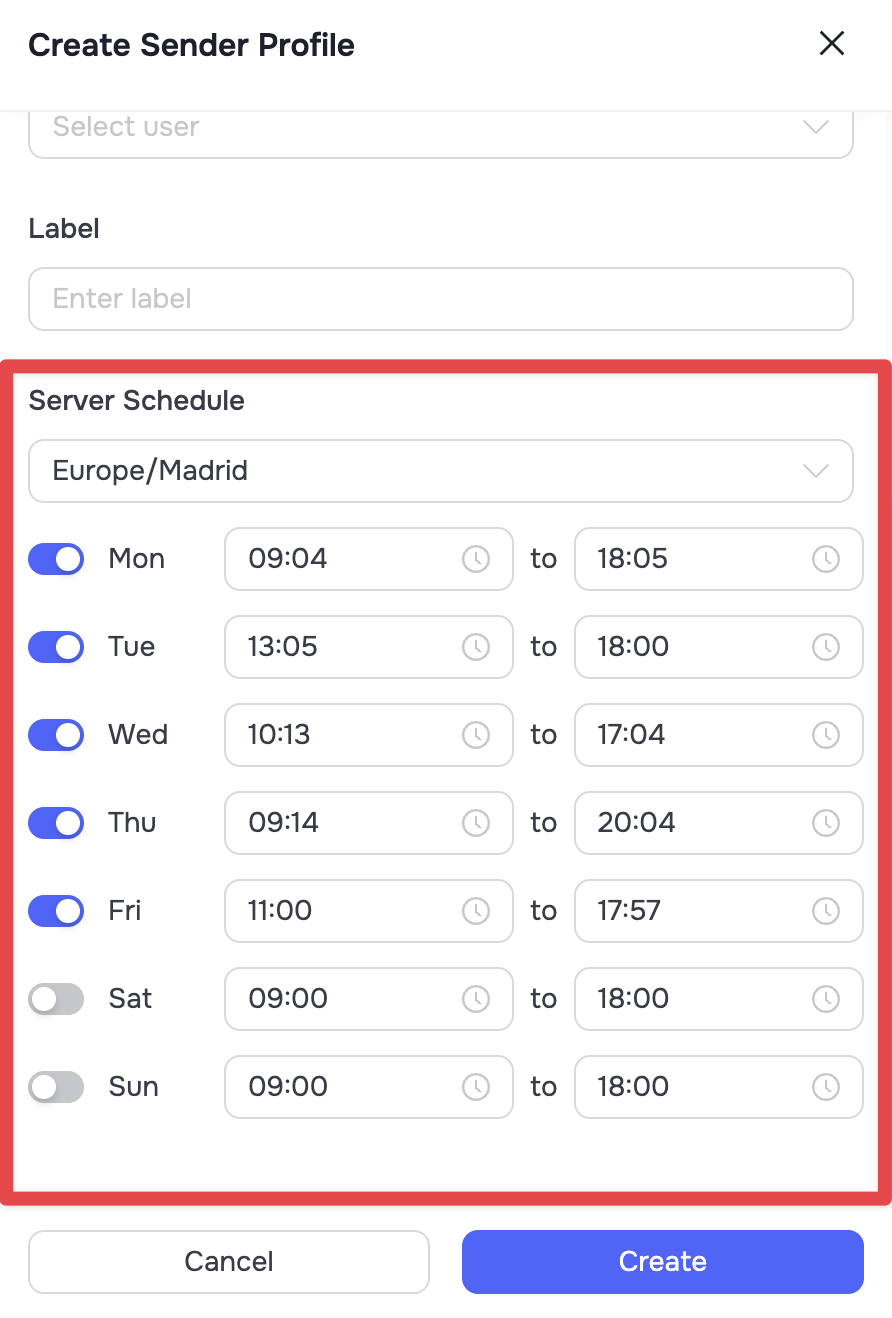
Графік роботи сервера (Server Schedule) визначає дні та години, протягом яких ваш Sender Profile є активним, підтримує з'єднання з соціальними мережами та виконує задачі.
Розклад встановлюється на етапі створення Sender Profile. Детальну покрокову інструкцію з цього процесу ви знайдете у статті: [Як створити Sender Profile].
Для чого потрібен Server Schedule?
Головна мета налаштування графіка роботи - максимальна імітація природної поведінки живої людини.
Якщо сервер працює цілодобово без перерв, ваш профіль постійно відображається в мережі як активний ("Онлайн"). Для захисних алгоритмів LinkedIn безперервна активність 24/7 є очевидною ознакою використання засобів автоматизації.
Використання графіка роботи дозволяє:
- Створити природні паузи: У визначені "неробочі" години сервер переводить ваш профіль у статус офлайн.
- Підвищити довіру до профілю: Чітко нормована активність не викликає підозр у моніторингових систем LinkedIn.
Як налаштувати графік роботи
Під час створення Sender Profile у вікні налаштувань вам буде доступний блок Server Schedule.
- Встановіть необхідний часовий пояс для вашого сервера зі списку (за замовчуванням відображається ваш поточний часовий пояс).
- Увімкніть або вимкніть потрібні дні тижня за допомогою перемикачів-тоглів.
- Для кожного активного дня встановіть години роботи. Ви можете задавати різні часові проміжки для різних днів, щоб зробити графік більш природним.
 🟡 Примітка: За замовчуванням графік запущених автоматизацій (кампаній) автоматично дублює графік вашого Sender Profile. Якщо ви встановлюєте кастомний розклад в налаштуваннях автоматизації, обов'язково перевірте, щоб їхні робочі години перетиналися.
Якщо перетин робчоих годин профілю і автоматизації буде занадто малим, або відсутнім - автоматизація не буде встигати виконувати заплановані задачі.
Що відбувається у неробочі години?
Коли сервер перебуває у вимкненому стані (згідно з вашим розкладом), робота системи підпорядковується таким правилам:
- Синхронізація повідомлень: Всі вхідні повідомлення в LinkedIn синхронізуються в Grinfi виключно у робочі години профілю. Якщо контакт надіслав повідомлення під час неробочої паузи - його синхронізація відбудеться лише коли настане робочий час.
- Автоматичні завдання (Auto Tasks): Будь-які заплановані дії (надсилання інвайтів, повідомлень, лайки тощо) повністю призупиняються.
- Імпорт контактів: Імпорти, у яких задіяний LinkedIn-профіль, призупиняються і продовжуються лише в робочі години.
🟡 Примітка: Імпорт з CSV файлів доступний у будь-який час доби, оскільки, не задіює LinkedIn-профіль.
Як змінити графік для існуючого профілю
Якщо вам потрібно оновити розклад для вже створеного та підключеного профілю:
- У розділі Sender Profiles оберіть відповідний профіль.
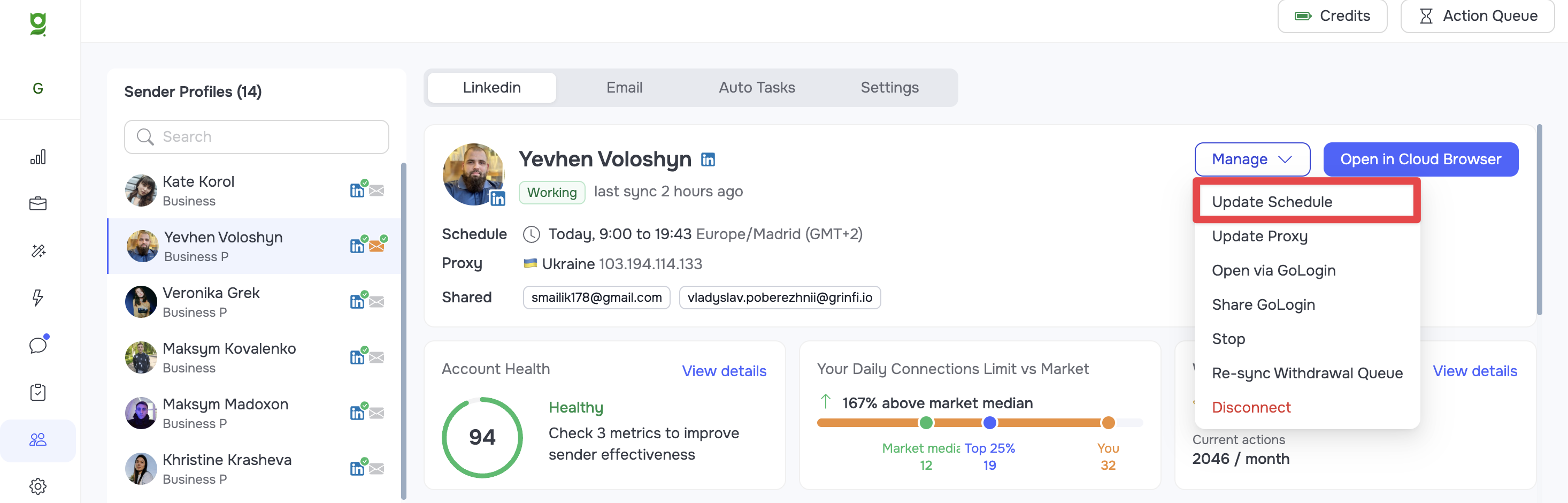
- У правому верхньому кутку натисніть кнопку Manage та оберіть пункт Update Schedule.
- Внесіть необхідні зміни